W tym temacie opisano dwie różne metody tworzenia reprezentacji 3D z zasobu bloku 2D. W przypadku obu procedur jest używane okno dialogowe Reprezentacja 3D. Po pomyślnym skojarzeniu modelu 3D z blokiem można go zaimportować i ustawić jego prawidłową orientację.
Ponadto, aby umieścić komponent 3D na podłodze Factory z prawidłową orientacją, jest wymagane zdefiniowanie powierzchni podestu.
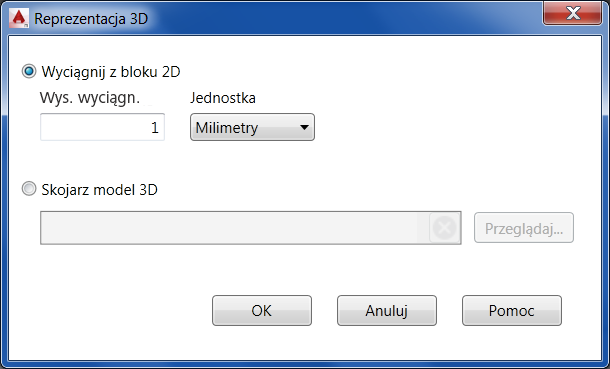
- Na karcie Kreator zasobów, w panelu Redagowanie kliknij polecenie Reprezentacja 3D
 , aby wyświetlić okno dialogowe Reprezentacja 3D.
Tworzenie wyciągnięcia z bloku 2D
Jest to opcja domyślna. W tej metodzie należy wprowadzić wartość wyciągnięcia w polu tekstowym Wysokość wyciągnięcia i wybrać odpowiedni układ jednostek z menu rozwijanego Jednostka. Należy pamiętać, że wprowadzona wartość wyciągnięcia ma zastosowanie do całego bloku.
Tworzenie skojarzenia modelu 3D
- Ta opcja umożliwia wybranie zewnętrznego modelu 3D, aby reprezentował zasób bloku. Kliknij przycisk Przeglądaj, aby przejść do okna dialogowego Wybieranie modelu 3D i wybrać model, który ma zostać skojarzony. Obsługiwane są następujące formaty CAD:
- Pliki STEP (.step, .stp)
- Pliki IGES (.igs, .iges)
- Pliki NX (.prt)
- Pliki programu SolidWorks (.prt, .sldprt, .asm, .sldasm)
- Pliki programu Pro/ENGINEER (.prt, .asm, .g, .neu)
- Pliki programu CATIA V5 (.CATPart, .CATProduct)
- Pliki JT (.jt)
- Pliki DWG 3D (.dwg)
- Po wybraniu modelu zielony znacznik wyboru jest wyświetlany w kolumnie Skojarz. 3D w oknie dialogowym Przeglądarka bloków, co potwierdza pomyślne utworzenie skojarzenia.
Sprawdzanie poprawności i ustawianie orientacji reprezentacji 3D
Po skojarzeniu modelu 3D z blokiem 2D można zaimportować model do układu, ustawić jego prawidłową orientację i określić powierzchnię podestu.
- Na karcie Kreator zasobów, w panelu Definiowanie orientacji kliknij przycisk Sprawdź poprawność modelu 3D
 .
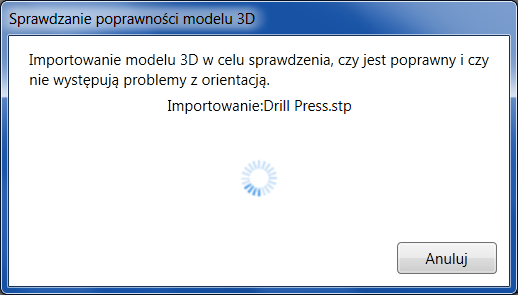
. - Zostanie otwarte okno dialogowe Sprawdzanie poprawności modelu 3D, w którym, w trakcie importowania modelu 3D do układu, zostanie wyświetlony poniższy komunikat.
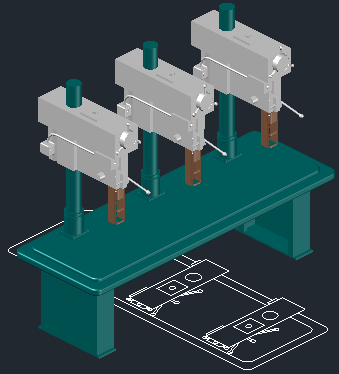
- Model 3D zostanie umieszczony nad blokiem 2D w oknie graficznym. Zwróć uwagę na poniższej ilustracji, że orientacja modelu nie jest zgodna z orientacją bloku.
- Karta Definiowanie orientacji na pasku narzędzi wstążki stanie się aktywna i dostępne będą polecenia Przesuń i Obróć umożliwiające dopasowanie orientacji modelu do bloku.
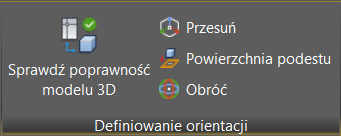
Wskazówka: Używając trybów lokalizacji względem obiektu, można bardziej dokładnie ustawić orientację modelu względem bloku. - Model z prawidłowo ustawioną orientacją względem bloku jest widoczny na ilustracji poniżej:
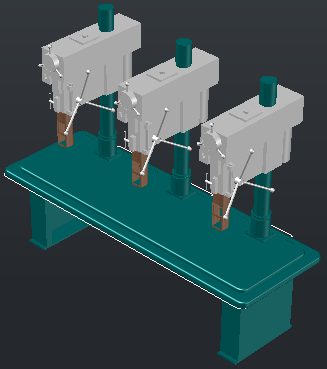
- Teraz, gdy orientacja modelu jest prawidłowa, należy zdefiniować jego powierzchnię podestu. Powierzchnia podestu określa położenie komponentu względem podłogi.
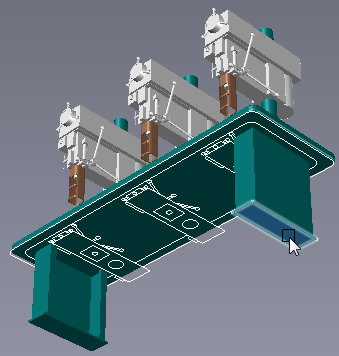
- Kliknij przycisk Powierzchnia podestu na karcie Definiowanie orientacji i użyj narzędzia ViewCube w celu obrócenia widoku tak, aby zapewnić łatwy dostęp do żądanej powierzchni podestu.
- Na poniższej ilustracji widok został obrócony i powierzchnia podestu jest wybrana.
- Jeśli to konieczne, można wprowadzić dodatkowe korekty w bloku 2D przed jego opublikowaniem. Na karcie Kreator zasobów, w panelu Blok kliknij przycisk Edytuj blok
 , aby otworzyć paletę redagowania bloku programu AutoCAD.
 - Po zakończeniu wykonywania powyższych kroków można opublikować zasób.