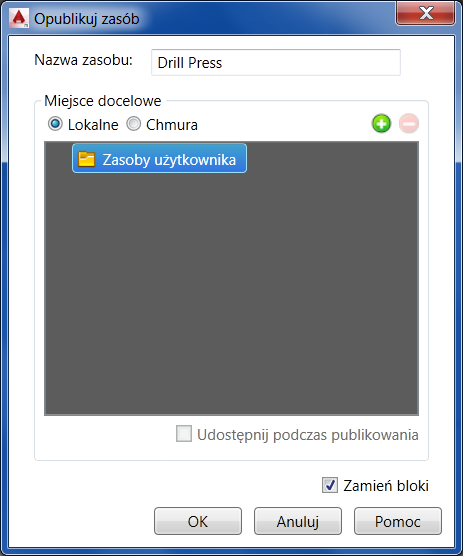
- Na karcie Kreator zasobów, w panelu Publikowanie kliknij opcję Opublikuj zasób
 , aby wyświetlić okno dialogowe Publikowanie zasobu.
- Domyślnie zasoby są publikowane w bibliotece Zasoby użytkownika.
- Jeśli chcesz określić inny folder publikowanych zasobów, kliknij prawym przyciskiem myszy folder Zasoby użytkownika i wybierz polecenie Nowy z menu kontekstowego. Nowy folder pojawi się jako podfolder w folderze Zasoby użytkownika. Aby nadać bardziej opisową nazwę nowemu folderowi, kliknij prawym przyciskiem myszy nową nazwę folderu i wybierz opcję Zmień nazwę z menu kontekstowego. Wprowadź nową nazwę folderu i naciśnij klawisz Enter.
Uwaga: Menu kontekstowe umożliwia również utworzenie dodatkowego podfolderu w nowo utworzonym folderze. Można także usunąć dowolny niestandardowy folder ze struktury folderów Zasoby użytkownika przy użyciu menu kontekstowego. Należy pamiętać, że wszystkie zasoby przechowywane w podfolderze zostaną również usunięte. Wybranie opcji menu kontekstowego Przeglądaj powoduje otwarcie wybranego folderu w Eksploratorze Windows.
- Po określeniu domyślnego folderu Zasoby użytkownika lub utworzeniu nowego podfolderu zasobu należy ustalić, czy zasób ma być lokalny czy opublikowany w chmurze, wybierając przycisk opcji Lokalne lub Chmura.
- W przypadku publikowania w chmurze wybierz żądaną kolekcję zasobów z listy. Aby wyświetlić wszystkie elementy w kolekcji, kliknij jej nazwę.
- Kolekcje zasobów można tworzyć w oknie dialogowym Publikowanie zasobu lub za pomocą internetowego magazynu zasobów Factory. Użyj przycisków Dodaj
 i Usuń
  , aby dodać lub usunąć kolekcję z listy. Dodanie kolekcji powoduje utworzenie nowego folderu, któremu można nadać nazwę w momencie utworzenia lub zmienić ją później.
 Wskazówka: Przycisków Dodaj i Usuń można także używać do tworzenia i usuwania folderów lokalnych zasobów.
- Jeśli chcesz współdzielić zasób z innymi użytkownikami w chmurze, aktywuj pole wyboru Udostępnij w momencie publikowania. Gdy zasób jest udostępniony, inni użytkownicy mogą go oceniać lub komentować w aplikacji Factory Asset Warehouse.
Uwaga: Publiczne udostępnianie zasobów można również włączać i wyłączać z poziomu magazynu zasobów infrastruktury przemysłowej.
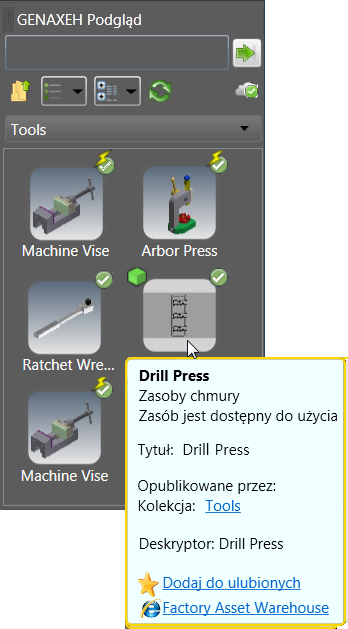
- Po opublikowaniu zasobu w chmurze można go pobrać w Przeglądarce zasobów. Dostęp do magazynu zasobów infrastruktury przemysłowej jest także możliwy za pośrednictwem przeglądarki zasobów z chmury.
- Jeśli pole wyboru Zamień bloki jest zaznaczone (ustawienie domyślne), blok używany do tworzenia zasobu jest automatycznie zamieniany na nowo opublikowany zasób po zakończeniu publikowania.
- Kliknij przycisk OK, aby dodać model do biblioteki Zasoby Factory i zamknąć okno dialogowe Publikowanie zasobu.
- Na karcie Kreator zasobów, w panelu Wyjście kliknij przycisk Zakończ pracę z Kreatorem zasobów
 , aby wyjść z tego środowiska.
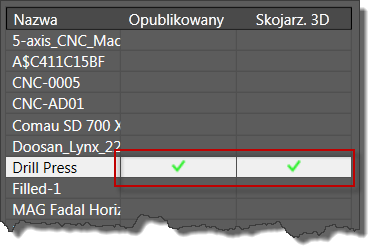
- Zielony znacznik wyboru zostanie dodany w kolumnie Opublikowany w oknie dialogowym Przeglądarka bloków.