Używanie zasobów Factory
Układy Factory 2D mogą być wypełniane zintegrowanymi zasobami Factory. Dostępne są zasoby systemowe, które są dostarczane z pakietem Factory Design Suite, zasoby użytkownika, które są tworzone przez samego użytkownika lub inne osoby, oraz zasoby z chmury, które są zasobami Factory znajdującymi się na serwerze w chmurze i które można pobierać i używać.
Umieszczanie zasobów systemowych
- Na karcie Factory w panelu Narzędzia kliknij przycisk Palety, a następnie z menu rozwijanego wybierz opcję Przeglądarka zasobów
 . Zostanie wyświetlona przeglądarka, która domyślnie jest zadokowana po prawej stronie. Można zmienić jej położenie lub pozostawić ruchomą.
 - Przeglądarka ma dwa style widoku — Drzewo i Miniatury. Aby zmienić widok, w górnej części okna przeglądarki kliknij strzałkę w dół dotyczącą przycisków Widoki miniatur/drzewa
 w celu wyświetlenia listy i wybierz styl widoku, który zostanie użyty.
 - Kliknij dwukrotnie folder Zasoby systemowe, aby przejść do określonego zasobu.
- W przeglądarce kliknij prawym przyciskiem myszy obraz miniatury i w menu kontekstowym kliknij przycisk Podgląd..., aby wyświetlić zasób w oknie Podgląd.
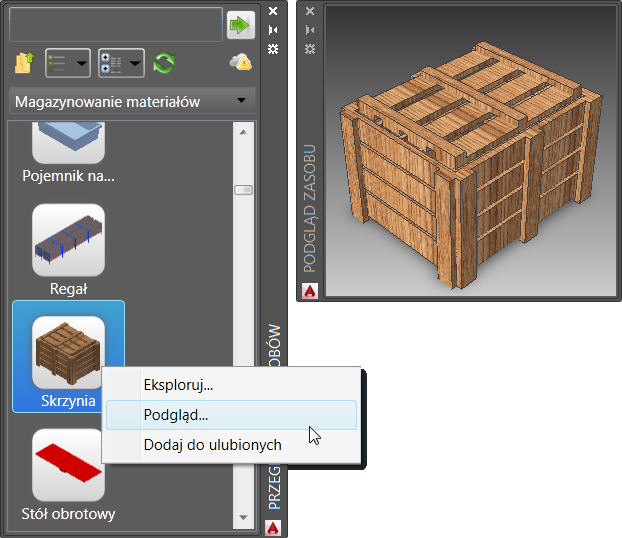
- Aby określić, czy w zasobach używane są jednostki brytyjskie czy metryczne, w przeglądarce kliknij prawym przyciskiem myszy obraz miniatury i kliknij pozycję Eksploruj.... W oknie dialogowym Otwórz wyświetlany jest folder zasobu z biblioteki Zasoby Factory, w którym można znaleźć foldery Brytyjskie i Metryczne z wersjami zasobów, w których zastosowano te jednostki. Otwórz folder, aby wybrać zasób z danym układem jednostek miar.
- Aby umieścić zasób, kliknij i przeciągnij zasób z przeglądarki na oknie graficznym.
- Zasób zawiera definicję punktu bazowego i można bezpośrednio określić jego położenie w układzie. Kliknij, aby umieścić zasób.
- Podaj wartość obrotu, jeśli to konieczne. W przeciwnym wypadku naciśnij klawisz Enter.
- Kontynuuj, aby umieścić kopie danego zasobu lub inne zasoby w razie potrzeby.
- Naciśnij klawisz Enter, aby zakończyć wprowadzanie wartości.
Zasoby z chmury
Podczas przeciągania i upuszczania zasobu z chmury, który nie był wcześniej używany, wyświetlony zostanie komunikat dotyczący zasobu. Aby użyć zasobu, zaakceptuj opcję pobierania. Zasób zostanie pobrany do folderu FactoryCloudLibrary i utworzone zostanie wystąpienie gotowe do umieszczenia w oknie graficznym.
Umieszczanie zasobów użytkownika
- Na karcie Factory w panelu Narzędzia kliknij przycisk Palety, a następnie z menu rozwijanego wybierz opcję Przeglądarka zasobów.
- Kliknij dwukrotnie folder Zasoby użytkownika, aby przejść do określonego zasobu.
- Wszystkie zasoby utworzone z wykorzystaniem wariantów (o nazwie Warianty zasobu) w programie Inventor Factory są wyświetlane za pomocą ikony podobnej do ikony widocznej w lewym górnym rogu
 . Wartość numeryczna wskazuje liczbę dostępnych wariantów. Kliknij prawym przyciskiem myszy zasób, aby uzyskać dostęp do menu kontekstowego. Następnie w podmenu Warianty zasobu wybierz żądany wariant zasobu.
 - Wykonaj te same czynności, co w przypadku umieszczania zasobów systemowych.
Umieszczanie zasobów z połączeniami
Czasami jest wymagane, aby połączyć jeden zasób z innym w sposób liniowy. Ma to miejsce w przypadku przenośników, barier ochronnych, ścian itp. Zasoby z co najmniej jednym połączeniem można zdefiniować w programie Inventor Factory, a następnie połączyć ze sobą podczas umieszczania w układzie programu AutoCAD Factory.
W poniższym przykładzie zasób przenośnika prostego został umieszczony w układzie i dodawany jest zasób przenośnika łukowego. Zielone kropki na końcach każdego zasobu wskazują położenia połączenia zdefiniowane w programie Inventor Factory.
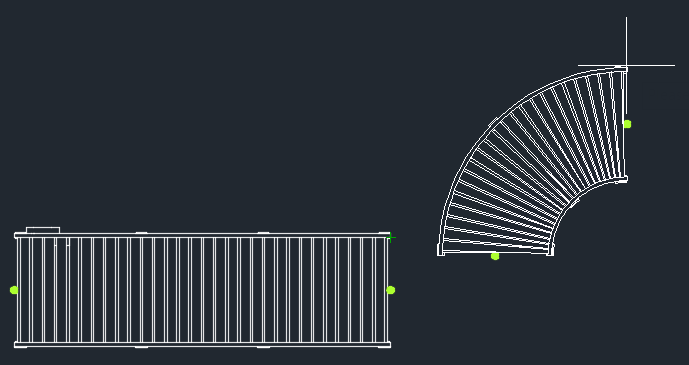
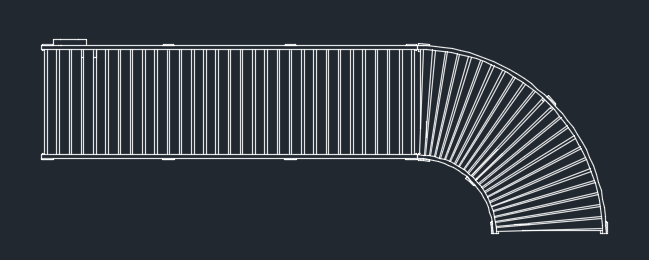
Łączenie zasobów jest szybkie i łatwe. Wystarczy przesunąć zasób, który ma zostać połączony, tak aby zielona kropka jego połączenia znalazła się blisko kropki połączenia innego zasobu. Oba zasoby zostaną przyciągnięte do siebie, jak pokazano na ilustracji poniżej.
Wyszukiwanie zasobów
Narzędzie wyszukiwania zasobów znajdujące się w górnej części Przeglądarki zasobów zapewnia dynamiczne uściślanie wyszukiwania.
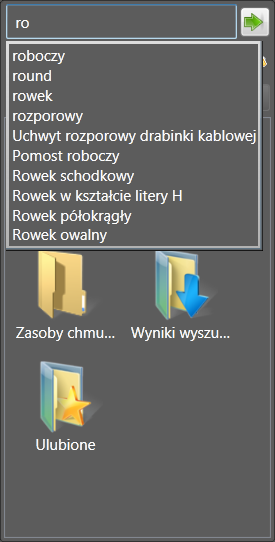
- Wprowadź nazwę komponentu lub wartość parametru w polu wyszukiwania w górnej części Przeglądarki zasobów. Podczas wyszukiwania wartości parametrów przeszukiwane są następujące parametry: Nazwa, Autor, Kategoria, Komentarze, Firma, Słowa kluczowe i Tytuł.
- W miarę wprowadzania tekstu wyświetlana jest lista poprawnych terminów do wyszukiwania, która jest generowana dynamicznie.
- Wybierz termin wyszukiwania lub uzupełnij frazę do wyszukania i kliknij przycisk Wyszukaj zasoby
 . Wyniki wyszukiwania są wyświetlane w obszarze przeglądarki pod elementami sterującymi przeglądarki.
Po zakończeniu wyszukiwania folder wyników wyszukiwania jest dodawany do Przeglądarki zasobów. Folder zawiera zasób, który został znaleziony. Komponent pozostaje w folderze do następnego wyszukiwania, kiedy zostanie zastąpiony nowym wynikiem wyszukiwania. Komponent można wybrać z folderu wyników wyszukiwania i umieścić w układzie Factory.
Sortowanie zasobów
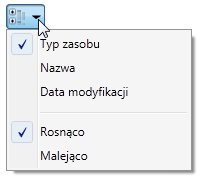
Zapisywanie ulubionych zasobów
Folder Ulubione w przeglądarce zasobów pozwala dodać lub usunąć często umieszczane zasoby w osobnym folderze w celu zapewnienia szybkiego i łatwego dostępu do nich. Komponent można wybrać z folderu Ulubione i umieścić w układzie Factory.