Układ pomocniczy istniejącego układu Factory DWG można utworzyć, wykonując następujące czynności:
- Rozpocznij od utworzenia nowego układu za pomocą polecenia Nowy układ z pliku DWG. Można także rozpocząć nowy układ i dodać do niego nakładkę DWG za pomocą polecenia Dodaj nakładkę DWG.
- Jeśli w nakładce DWG istnieją zasoby 2D Factory z programu AutoCAD, są one uwzględniane w układzie pomocniczym. Jednak nie są uwzględniane żadne zasoby 3D Factory umieszczone w układzie pomocniczym.
- Kliknij opcję GÓRA w narzędziu ViewCube, aby uzyskać widok planu (widok z góry) nakładki.
-
 Na wstążce kliknij kartę Factory
  panel Układ Tworzenie układu pomocniczego.
 - Zostanie wyświetlone okno dialogowe Tworzenie układu pomocniczego. Wprowadź nazwę nowego układu pomocniczego, a następnie kliknij przycisk OK.
- Następnie w oknie graficznym pojawi się znacznik zbioru wskazań w oknie. Wybierz dwa przeciwległe narożniki całkowicie obejmujące obiekty, które mają zostać zawarte w układzie pomocniczym. Po wybraniu narożników pojawi się czerwone prostokątne okno.
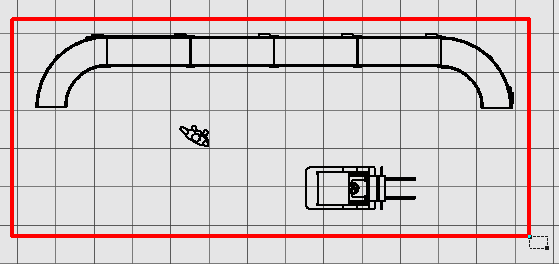
-
Po wybraniu drugiego przeciwległego narożnika kliknij prawym przyciskiem myszy i wybierz polecenie Koniec z menu kontekstowego.
- Układ pomocniczy zostanie otwarty w nowym oknie zespołu Factory (.iam). Nazwa nakładki DWG będzie również wyświetlana jako węzeł w przeglądarce zespołu.
- Zapisz nowy zespół układu pomocniczego.
- Powróć do pierwotnego układu Factory, z którego został utworzony układ pomocniczy. Nowy układ pomocniczy pojawi się jako węzeł podzespołu w przeglądarce zespołu z nazwą, za pomocą której został zapisany.
Uwaga: To ograniczenie obejmuje zasoby 3D umieszczane za pomocą polecenia Automatycznie umieszczaj zasoby 3D.
Uwaga: Wszystkie układy pomocnicze wewnątrz układu 3D podczas synchronizowania z programem AutoCAD Factory są automatycznie przekształcane w odnośniki. Jeśli układ pomocniczy zawiera opublikowane zasoby 3D, zostaną one zamienione na ich odpowiedniki 2D w programie AutoCAD. Aby uzyskać więcej informacji na temat polecenia Synchronizuj z programem AutoCAD, zobacz temat pomocy programu Inventor Factory: Procesy robocze Suite.