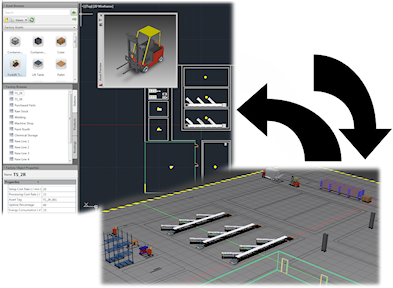
Synchronizacja programu AutoCAD
Wykonaj następujące czynności, aby utworzyć dwuwymiarowy rysunek programu AutoCAD z układu 3D programu Inventor Factory:
- Utwórz nowy lub otwórz istniejący układ w programie Inventor Factory.
 Na wstążce kliknij kartę Factory panel
  Procesy robocze Suite Synchronizuj z programem AutoCAD.
 - Program AutoCAD zostanie uruchomiony i zostanie utworzony rysunek 2D bieżącego układu 3D. (Zostanie uruchomiony program AutoCAD Architecture lub AutoCAD Mechanical, w zależności od tego, która wersja była otwarta ostatnio).
- W programie Inventor tworzona jest nakładka DWG 2D, która następnie nakładana jest na podłogę Factory.
- W przeglądarce zostanie wyświetlony węzeł nakładki DWG mający taką samą nazwę jak oryginalny rysunek 2D i reprezentowany przez ikonę
 , aby wskazać powiązanie między układem programu Inventor a nowo utworzonym rysunkiem 2D.
Utwórz z programu AutoCAD
Wykonaj następujące czynności, aby utworzyć układ 3D programu Inventor Factory z istniejącego układu 2D Factory programu AutoCAD.
 Na wstążce kliknij kartę Factory panel Procesy robocze Suite Utwórz z programu AutoCAD.
 - Zostanie wyświetlone okno dialogowe Nowy układ z pliku DWG. Przejdź do pliku układu 2D programu AutoCAD (.dwg), który chcesz użyć, i go wybierz.
- Zostanie utworzony nowy układ Factory programu Inventor. Wszystkie zasoby 2D i możliwe do łączenia w łańcuchy zasoby w pliku DWG są automatycznie zapełniane ich odpowiednikami 3D. Uwaga: Czasami w procesie łączenia zasobów w łańcuchy przez program AutoCAD Factory tworzone są niestandardowe długości zasobów. Zasoby te są automatycznie przekształcane w zasoby niestandardowe i wyświetlane w kolorze czerwonym. Można wyłączyć kolor niestandardowy lub określić inny kolor niestandardowy na karcie DWG w oknie dialogowym Factory — opcje programu Inventor Factory.
- W programie Inventor tworzona jest nakładka DWG 2D, która następnie nakładana jest na podłogę Factory.
- W przeglądarce zostanie wyświetlony węzeł nakładki DWG mający taką samą nazwę jak oryginalny rysunek 2D i reprezentowany przez ikonę , aby wskazać powiązanie między układem programu AutoCAD 2D a nowo utworzonym układem 3D Factory.
Aktualizacja z programu AutoCAD
Użyj następującej procedury, aby zaktualizować układ 3D Factory po wprowadzeniu zmian do oryginalnego układu programu AutoCAD. Jeśli układ 2D jest otwarty w programie AutoCAD, to aby przeprowadzić aktualizację, należy go najpierw zamknąć.
- Ikona przeglądarki dla węzła rysunku wskazuje, że oryginalny rysunek 2D został poprawiony
 i układ 3D Factory wymaga uaktualnienia.
  Na wstążce kliknij kartę Factory panel Procesy robocze Suite Aktualizuj z programu AutoCAD. Uwaga: Można też kliknąć prawym przyciskiem myszy węzeł rysunku w przeglądarce i wybrać opcję Aktualizuj z menu kontekstowego.
- Oryginalna nakładka DWG zostanie usunięta, a zmodyfikowany plik DWG zostanie ponownie nałożony na podłogę Factory.
- Po zakończeniu aktualizacji układ Factory odzwierciedla zmiany z oryginalnego rysunku 2D.
- W przeglądarce węzeł nakładki DWG zostanie wyświetlony za pomocą ikony , wskazując, że powiązanie pomiędzy układem 2D programu AutoCAD a zaktualizowanym układem 3D Factory zostało ponownie zsynchronizowane.
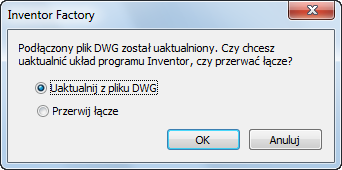
Przerywanie połączenia z programem AutoCAD
Wykonaj następujące czynności, aby przerwać połączenie pomiędzy układem 3D programu Inventor a rysunkiem 2D programu AutoCAD.
 Na wstążce kliknij kartę Factory panel Procesy robocze Suite Przerwij połączenie z programem AutoCAD. Uwaga: Można też kliknąć prawym przyciskiem myszy węzeł rysunku w przeglądarce i wybrać opcję Przerwij połączenie z menu kontekstowego.
- Zostanie przywrócony normalny wygląd ikony przeglądarki dla węzła rysunku
 , aby wskazać, że połączenie zostało pomyślnie przerwane.
Co zrobić, jeśli układ 3D zawiera układy pomocnicze?
Wszystkie układy pomocnicze wewnątrz układu 3D podczas synchronizowania z programem AutoCAD Factory są automatycznie przekształcane w odnośniki. Jeśli układ pomocniczy zawiera opublikowane zasoby 3D, zostaną one zamienione na ich odpowiedniki 2D w programie AutoCAD.