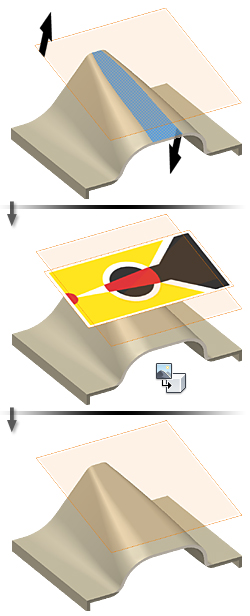
Bitmapy na powierzchniach modelu przedstawiają etykiety, grafiki z nazwami marek, logo i pieczęcie gwarancyjne.
Aby wstawić obraz do szkicu, ustaw go za pomocą wymiarów i wiązań, a następnie użyj go jako bitmapy.
Bitmapy są dostępne tylko dla szkiców części, nie można ich użyć dla szkiców zespołu.
Należy utworzyć "cienką" część (na przykład powierzchnię) i dodać do szkicu części obraz reprezentujący bitmapę. Można umieścić bitmapę na powierzchni części.
Bitmapa jest zazwyczaj pozycją magazynową i posiada własny numer części. W takim przypadku, utwórz bitmapę jako część i użyj w wielu zespołach. Jedna z metod polega na utworzeniu części cienkościennej, takiej jak powierzchnia wyciągnięta, i umieszczeniu na niej bitmapy.
Rozmiar i położenie obrazów na bitmapie
Aby wstawić obraz do szkicu, ustaw go za pomocą wymiarów i wiązań, a następnie użyj go jako bitmapy. Korzystając z polecenia Pokrycie bitmapą na karcie Model 3D, zdefiniuj obraz jako bitmapę.
Po umieszczeniu obrazu na płaszczyźnie szkicu:
- Kliknij w środku obrazu i przeciągnij go w celu zmiany położenia.
- Kliknij w rogu obrazu i przeciągnij go zmieniając jego rozmiar. Obraz zachowa swój oryginalny współczynnik proporcji (relację długości i szerokości).
- Kliknij krawędź, aby obrócić obraz.
Użyj wiązań i wymiarów, aby ustalić położenie i wyrównać obraz do innej geometrii.
Pokrycie bitmapą, która odpowiada kształtowi powierzchni
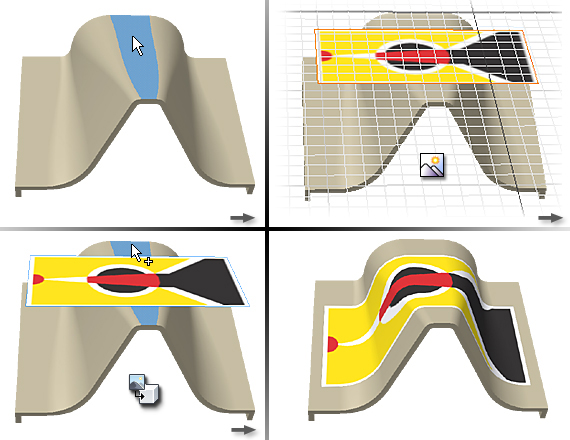
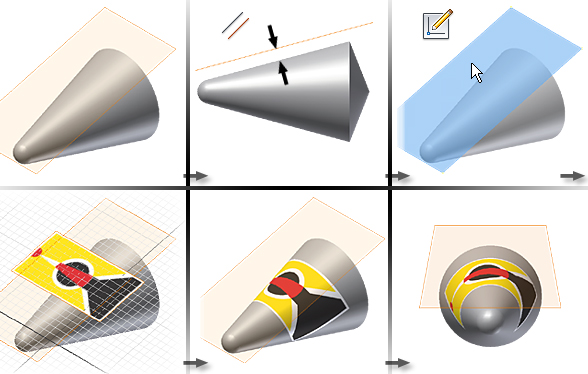
W oknie dialogowym Pokrycie bitmapą można zaznaczyć pole wyboru Zawijaj do powierzchni w przypadku nanoszenia bitmapy na powierzchnie płaskie, walcowe lub stożkowe. Bitmapa dostosuje kształt powierzchni bez zniekształceń i występów.
Na ilustracji pokazane jest umieszczenie bitmapy z zaznaczonymi opcjami Łącz powierzchnie i Zawiń do powierzchni.
Na ilustracji pokazane jest umieszczenie bitmapy na stożku z zaznaczonymi opcjami Łącz powierzchnie i Zawiń do powierzchni.
Na ilustracji pokazana jest bitmapa obejmująca powierzchnie proste, łukowate i w kształcie splajnu, z włączoną opcją Łącz powierzchnie.
Wskazówki dotyczące tworzenia bitmapy zgodnej z kształtem powierzchni:
- Płaszczyzna szkicu zawierająca obraz bitmapy musi być styczna lub równoległa do powierzchni, na której jest umieszczania bitmapa.
- Kierunek normalny dla płaszczyzny szkicu i powierzchni docelowej (dla bitmapy) muszą być zgodne. Uwaga: Jeśli bitmapa nie jest widoczna, kierunki normalne płaszczyzny szkicu i powierzchni mogą być niezgodne. Jeśli płaszczyzna szkicu zawierająca obraz bitmapy jest płaszczyzną konstrukcyjną, dokonaj edycji szkicu. Następnie kliknij prawym przyciskiem myszy płaszczyznę konstrukcyjną i zaznacz polecenie Odwróć normalnie, aby zmienić orientację w normalnym kierunku.
- Płaszczyzna, na której jest umieszczana bitmapa, musi być równa lub większa od bitmapy. Jeśli jest mniejsza, obraz bitmapy zostanie ucięty.
Na ilustracji pokazany jest nie występujący w rzeczywistości rezultat umieszczenia bitmapy.
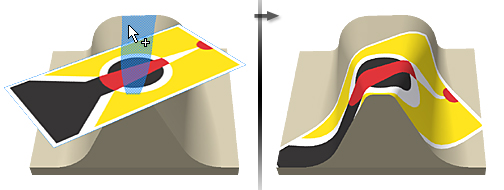
Aby bitmapa została naniesiona na powierzchnie przyległe, wybierz opcję Łącz powierzchnie. Należy tak pozycjonować obraz bitmapy, aby nie zachodził on na rogi. Bitmapa jest ucięta na krawędzi, ponieważ nie może być gładko zawinięta do obu powierzchni.
Bitmapy zastosowane bez korzystania z opcji Zawiń do powierzchni
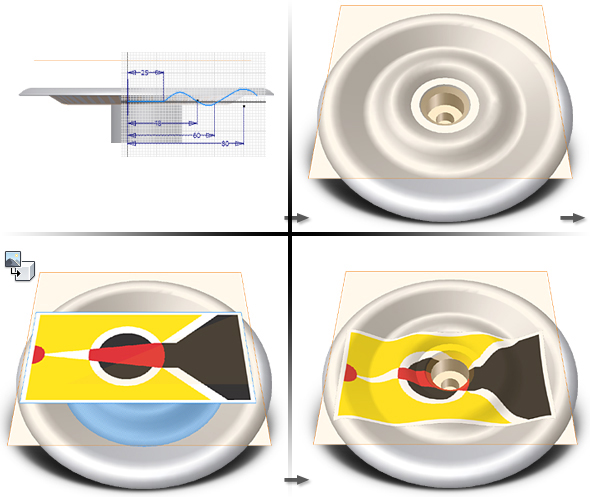
Odznacz pole wyboru Zawijaj do powierzchni, aby nanieść bitmapę na powierzchnie walcowe, toroidalne lub inne powierzchnie niepłaskie. Rzut będzie prostopadły do powierzchni szkicu.
Na ilustracji pokazane jest umieszczenie bitmapy z odznaczonymi opcjami Łącz powierzchnie i Zawiń do powierzchni.
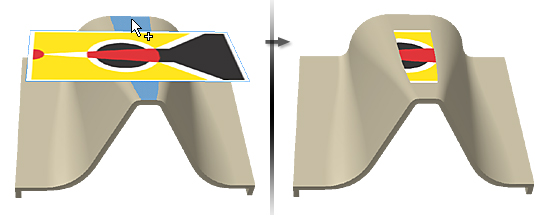
Na ilustracji pokazane jest umieszczenie bitmapy na stożku z odznaczonymi opcjami Łącz powierzchnie i Zawiń do powierzchni.
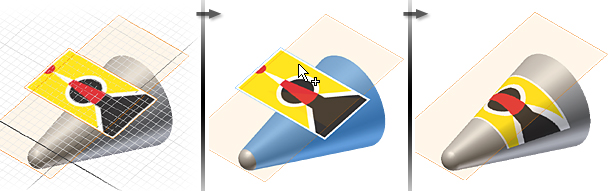
Gdy pole wyboru Zawijaj do powierzchni jest odznaczone, wybrane powierzchnie nie muszą być do siebie styczne. Mogą być położone pod dowolnym kątem, za wyjątkiem kąta prostego. Przykładem jest bitmapa zastosowana na powierzchni frisbee. Powierzchnia jest obróconym przekrojem splajnów i łuków, tworzącym kształt dysku.
Bitmapę można nanieść:
- Na występie lub w zagłębieniu. Bitmapa nie wleje się do zagłębienia.
- Na powierzchniach, które są wzajemnie prostopadłe. Bitmapa "zatrzyma się" kiedy napotka prostopadłą powierzchnię.
- Na powierzchniach, na których obraz nie jest zniekształcony. Na przykład unikając nagłych zmian kątów powierzchni; obraz będzie rzutowany kiedy wybrana powierzchnia ulegnie zagięciu.
Aby bitmapa została naniesiona na powierzchnie przyległe, zaznacz pole wyboru Łącz powierzchnie. Należy tak pozycjonować obraz bitmapy, aby nie zachodził on na rogi. Bitmapa jest ucięta na krawędzi, ponieważ nie może być gładko zawinięta do obu powierzchni.
Bitmapa tworzona jako część
Bitmapy można przechowywać i przypisywać im numery części. Jeśli jest to wymagane, bitmapa powinna być utworzona w osobnym pliku części. Następnie można do zespołu wstawić bitmapę i użyć wiązań zespołu, aby ustalić jej położenie. Na przykład można ją umieścić wzdłuż połączeń części.
Wskazówki dotyczące tworzenia bitmapy jako części:
- Umieść bitmapę na części cienkościennej, takiej jak powierzchnia, nie posiadającej grubości. Na przykład utwórz powierzchnię przez wyciągnięcie linii i umieszczenie szkicu na powierzchni.
- Należy pamiętać, aby kierunki normalne bitmapy i powierzchni docelowej były zgodne.
- Użyj wymiarów i odległości wyciągnięcia, aby powierzchnia miała dokładnie taki sam rozmiar jak bitmapa. Jeśli powierzchnia jest większa od obrazu bitmapy, tworzy ona geometryczną granicę, która utrudnia pozycjonowanie bitmapy.
- Okrągłe, owalne lub eliptyczne bitmapy są pozycjonowane w środku prostokąta. Podczas pozycjonowania bitmapy należy wziąć pod uwagę granicę prostokąta.
Na ilustracji pokazane są zgodne kierunki normalnych płaszczyzny szkicu i płaszczyzny rzutowania.
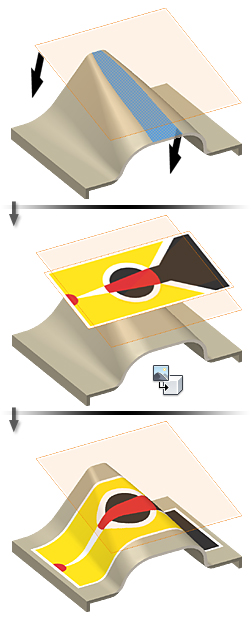
Na ilustracji pokazane są niezgodne kierunki normalnych płaszczyzny szkicu i płaszczyzny rzutowania.