Narzędzia do otworów przebijanych w konstrukcjach blachowych to elementy iFeature zawierające dodatkowe atrybuty.
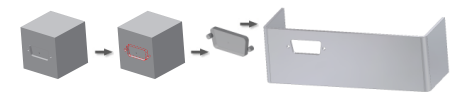
Zmiana nazwy elementu iFeature dla otworów przebijanych w konstrukcjach blachowych
- W oknie dialogowym Wyodrębnij iFeature na liście drzewa elementu i jego geometrii kliknij prawym przyciskiem myszy najwyższy poziom.
- Wprowadź nową nazwę elementu. W celu ułatwienia obsługi nadaj podobne nazwy plikowi iFeature (.ide) i elementowi iFeature. Uwaga: W nazwie elementu nie używaj spacji, ani innych znaków specjalnych. Podczas umieszczania elementu iFeature nazwa elementu jest zawarta w nazwie parametru, a czasami w równaniach.
Po umieszczeniu elementu iFeature otworu przebijanego w konstrukcji blachowej nowa nazwa zostanie wyświetlona w przeglądarce. Nazwa zapisanego pliku nie zmieni się.
Dodawanie lub usuwanie parametrów z elementu iFeature otworów przebijanych w konstrukcjach blachowych
Aktualne parametry są wyświetlone w drzewie Wybrane elementy i na liście Parametry rozmiaru, w oknie dialogowym Wyodrębnij iFeature.
Do tabeli Parametry rozmiaru dodaj dowolne wartości, które można zmieniać w elemencie iFeature. Gdy umieszczasz element iFeature, dla każdego parametru, którego nie ma w tabeli parametrów zostanie ustalona wartość.
- Rozwiń element, kliknij prawy przycisk myszy, aby dodać lub usunąć wszystkie parametry z tabeli.
- Kliknij prawy przycisk myszy na indywidualnych parametrach, aby dodać je lub usunąć z tabeli parametrów.
Definiowanie uproszczonej reprezentacji płaskiego wzoru
W płaskich wzorach części konstrukcji blachowej użyj szkicu uproszczonego, aby wyświetlić elementy złożonego otworu przebijanego.
Najpierw zdefiniuj parametry rozmiaru i położenia elementu iFeature otworu przebijanego w konstrukcji blachowej. Następnie:
- W oknie dialogowym Wyodrębnij iFeature w obszarze Produkcja kliknij opcję Wybierz szkic.
- W przeglądarce części:
Kliknij węzeł szkicu, który definiuje element iFeature.
lub
Kliknij nieużywany szkic z pojedynczym nieużywanym znacznikiem środka, który został utworzony w celu uproszczenia elementu otworu przebijanego w płaskim wzorze.Uwaga: Jeżeli wybrano element iFeature otworu przebijanego w konstrukcji blachowej, który nie zawiera znaczników środka, po zapisaniu go później zostanie wyświetlony komunikat o błędzie z informacją o konieczności edycji szkicu w celu dodania lub usunięcia znaczników środka.
Definiowanie opcjonalnego parametru głębokości
Najpierw zdefiniuj parametry rozmiaru i położenia elementu iFeature otworu przebijanego w konstrukcji blachowej. Następnie:
- W oknie dialogowym Wyodrębnij iFeature wprowadź wartość w polach Głębokość, Niestandardowa.
Korzystanie ze sterowanego tabelą elementu iFeature otworu przebijanego w konstrukcji blachowej
Najpierw użyj tabeli Redagowanie iFeature, aby utworzyć element iFeature otworu przebijanego w konstrukcji blachowej.
Aby użyć element iFeature w modelu, wybierz odpowiednią wersję w oknie dialogowym Wstaw iFeature.