Wyświetl Tabelę danych dla każdej warstwy. Filtruj Tabelę danych, aby wyświetlić podzestaw działek; w tym przypadku będą to tylko działki na ulicy Villa Drive.
W tym ćwiczeniu jest wykorzystywana mapa build_map1.dwg utworzona i zmodyfikowana w poprzednich ćwiczeniach.
Ćwiczenie wideo

|
W komputerze podłączonym do Internetu odtwórz nagranie wideo, aby sprawdzić, w jaki sposób użyć funkcji Tabela danych do wyszukiwania i powiększania elementu. Można również kliknąć przycisk pozwalający na samodzielne wykonanie tej operacji. Czynności wykonywane podczas tej procedury zamieszczono poniżej filmu. |
W tym ćwiczeniu jest wykorzystywana mapa build_map1.dwg utworzona i zmodyfikowana w poprzednich ćwiczeniach.
Używanie funkcji Tabela danych do filtrowania elementów
- Jeśli nie jest jeszcze otwarta, otwórz mapę wykonaną w sekcji Lekcja 4: Tworzenie mapy elementów.
- Kliknij

 OtwórzRysunek.
 - Wyszukaj plik build_map1.dwg.
- Wybierz go i kliknij przycisk Otwórz.
- Kliknij
- W oknie zadań przełącz widok na Menedżera wyświetlania.
- Na karcie Menedżer wyświetlania wybierz warstwę Działki i kliknij opcję Tabela.
- W oknie Tabela danych, z listy Filtruj według wybierz pole STNAME i wpisz ciąg VILLA DR.
Nie należy wpisywać pełnego słowa "Drive".
- Kliknij przycisk Zastosuj filtr, aby wyświetlić tylko działki zlokalizowane na ulicy Villa Drive.
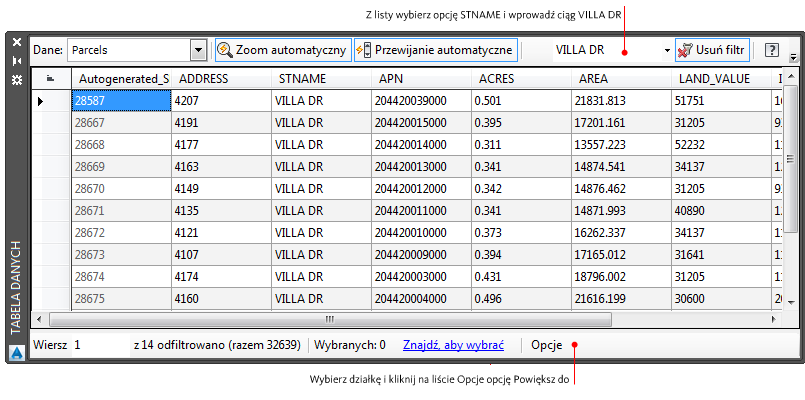
Użyj Tabeli danych do filtrowania wyświetlanych działek.
- Upewnij się, że włączona jest opcja Powiększenie automatyczne.
Po włączeniu przycisk jest wyróżniony.
- Kliknij ciemnoszare pole maksymalnie wysunięte w lewo, aby wybrać działkę. Uwaga:
Przewiń Tabelę danych w lewo w celu wyświetlenia pól widocznych maksymalnie po lewej stronie.
W programie AutoCAD Map 3D powiększana jest wybrana działka.
- Zapisz numer w polu Autogenerated_SDF_ID - będzie on potrzebny później. Uwaga:
Możliwe jest również wykonanie bardziej wyrafinowanego wyszukiwania. Kliknij
. Wyszukiwanie Opcja ta pozwala zapytać o warstwę przy użyciu warunku logicznego, np. AKRY > 1, aby znaleźć działki większe niż jeden akr. Na mapie wyświetlone są tylko obiekty odpowiadające zapytaniu. - Zapisz mapę, ale zostaw ją otwartą do wykorzystania w następnym ćwiczeniu.
Aby kontynuować, przejdź do sekcji Ćwiczenie 2: Wypisywanie i edytowanie elementu