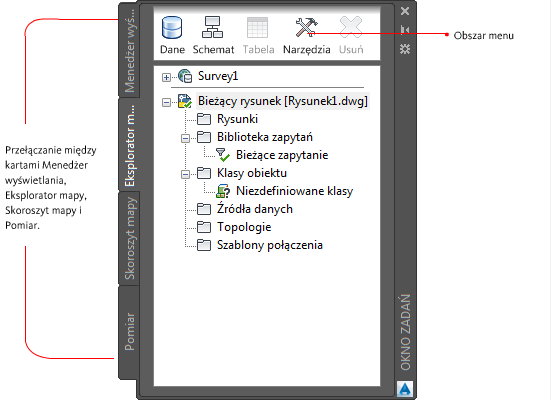
Opcja Okno zadań umożliwia użytkownikowi uzyskanie szybkiego dostępu do najczęściej używanych funkcji oraz grupowanie funkcji w widoki odpowiednie dla danego zadania. Okno zadań jest używane do tworzenia, wyświetlania i publikowania map oraz zarządzania nimi.
Okno zadań
Okno składa się z czterech kart:
- Menedżer wyświetlania umożliwia zarządzanie elementami przechowywanymi w składnicach danych (bazach danych, plikach danych geoprzestrzennych oraz plikach rastrowych), dołączanie plików rysunków oraz zmienianie wyglądu obiektów. Każda klasa elementów geoprzestrzennych stanowi warstwę w Menedżerze wyświetlania. Możesz również dodać warstwy rysunku.
- Eksplorator mapy umożliwia przeglądanie elementów projektu mapy. Do elementów takich należą pliki pełniące rolę źródeł danych, użyte i zapisane zapytania oraz szablony służące do łączenia obiektów rysunkowych z danymi. Widok ten służy do formułowania zapytań odnoszących się do obiektów znajdujących się w dołączonych rysunkach oraz do wyświetlania danych dowolnych obiektów.
- Skoroszyt mapy umożliwia podzielenie dużej mapy na „sekcje”. Każda sekcja jest renderowana na osobnej stronie. Skoroszyty można publikować w wielu różnych formatach, zarówno z przeznaczeniem do druku, jak i do wyświetlania w trybie online.
- Pomiar geodezyjny umożliwia wczytanie danych punktów pomiarowych i pracę z takimi danymi.
Poszczególne widoki w obszarze Okno zadań mają własne obszary menu. W obszarze Okno zadań można kliknąć prawym przyciskiem myszy dowolny element w celu wyświetlenia menu dostosowanego do tego elementu.
Poniżej przedstawiono techniki pracy z narzędziem Okno zadań
- Aby przełączać widoki, kliknij karty w oknie zadań.
- Aby zobaczyć opcje na bieżącej karcie w obszarze Okno zadań, kliknij ikonę w obszarze menu w górnej części obszaru Okno zadań.
- Aby ukryć Okno zadań kliknij przycisk Minimalizuj. Przytrzymaj kursor nad paskiem tytułu w obszarze Okno zadań, aby zobaczyć przycisk Minimalizuj. Aby wyświetlić Okno zadań, które zostało wcześniej ukryte, przesuń kursor nad pasek tytułu.
- Aby Okno zadań było wyświetlane w postaci swobodnej, chwyć pasek tytułu i przeciągnij go do wymaganego położenia. Przeciągnij pasek tytułu do krawędzi okna, aby go ponownie zadokować. Uwaga:
Aby Okno zadań było minimalizowane zawsze po odsunięciu od niego kursora, kliknij prawym przyciskiem myszy pasek tytułu w obszarze Okno zadań i włącz opcję Automatyczne ukrywanie.
- Aby zamknąć Okno zadań, kliknij ikonę X w górnym prawym rogu. Przytrzymaj kursor nad paskiem tytułu w obszarze Okno zadań, aby zobaczyć przycisk X.
Okno zadań, które zostało zamknięte, można ponownie wyświetlić. W obszarze roboczym Planowanie i analiza kliknij kolejno
 .
.
Eksplorator mapy
Eksplorator mapy służy do zarządzania źródłami danych uwzględnionymi w bieżącej mapie.
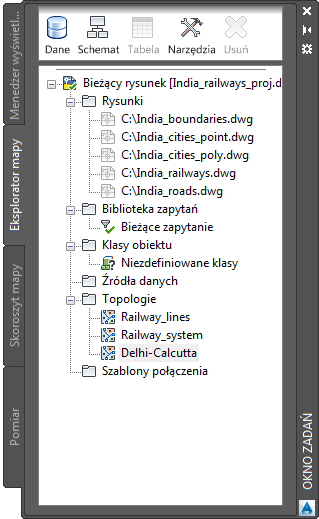
Eksplorator mapy umożliwia zarządzanie:
- źródłami danych (na przykład Oracle, ArcSDE, SHP i SDF),
- dołączonymi rysunkami źródłowymi,
- zapytaniami rysunkowymi,
- klasami obiektów,
- zewnętrznymi źródłami danych obiektów rysunkowych,
- topologiami,
- szablonami połączeń.
Aby dołączyć rysunek do bieżącej mapy
- Należy przeciągnąć plik z Eksploratora Windows na kartę Eksplorator mapy w oknie zadań.
Aby używać bazy danych w rysunku
- Z Eksploratora Windows przeciągnij plik bazy danych do karty Eksplorator mapy w oknie zadań.
Jeśli na karcie Eksplorator mapy źródło danych nie zostanie od razu wyświetlone, kliknij prawym przyciskiem myszy puste miejsce na karcie Eksplorator mapy. Kliknij przycisk Odśwież.
- Kliknij prawym przyciskiem myszy folder Źródła danych na karcie Eksplorator mapy i wybierz polecenie Dołącz.
W programie AutoCAD Map 3D zostają automatycznie utworzone pliki wymagane do komunikacji z aplikacją bazy danych. Jednak dla niektórych typów baz danych należy skonfigurować te pliki samodzielnie.
Wykonaj jedną z następujących operacji:
Menedżer wyświetlania
W Menedżerze wyświetlania można tworzyć ekrany mapy. Poszczególne ekrany mapy zawierają zestaw warstw z przypisanymi stylami. W pliku mapy wyświetlona może zostać więcej niż jedna mapa, przy czym te same dane mogą być za każdym razem inaczej stylizowane.
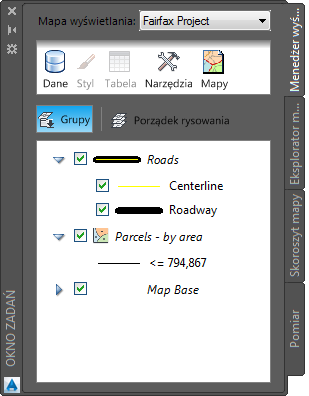
Za pomocą funkcji Połączenie danychmożna dodawać elementy do mapy lub w wyniku przeciągnięcia źródeł danych do Menedżera wyświetlania można dodać je jako warstwy. Aby na przykład dodać plik SDF, przeciągnij go z Eksploratora Windows® do warstwy terenu.
Poniżej przedstawiono techniki pracy z Menedżerem wyświetlania
- Aby zmienić wygląd warstwy, wybierz ją i kliknij przycisk
 .
. - Aby wyświetlić i edytować atrybuty warstwy, wybierz ją i kliknij przycisk

- Aby zmienić kolejność rysowania warstw, wybierz warstwę i kliknij przycisk Porządek rysowania. Przeciągaj warstwy, aby ustawić je w kolejności, w jakiej mają być widoczne na mapie.
- Aby wyświetlić opcje charakterystyczne dla warstwy, kliknij warstwę.
Wybranie warstwy powoduje także wyświetlenie na wstążce kontekstowej karty zawierającej dostępne opcje dotyczące tej warstwy. Zobacz sekcję Menu skrótów
Zmiana stylu elementów geoprzestrzennych za pomocą Edytora stylów
- W pliku SampleMap.dwg wybierz warstwę Działki w oknie Menedżer wyświetlania.
- Aby zmienić kolor działek, kliknij przycisk Stylw obszarze menu okno zadań.
- Kliknij pole Styl, w środkowej części okna Edytor stylów.
- Wybierz inny Kolor pierwszego planu i kliknij przycisk OK.
- Zamknij Edytor stylów, klikając przycisk X znajdujący się w prawym górnym rogu jego okna. Wprowadzone zmiany zostaną wyświetlone na mapie.
Skoroszyt mapy
Karta Skoroszyt mapy umożliwia tworzenie drukowanych map, skoroszytów map i wielostronicowych plików DWF ze stylizowanych map. Skoroszyt mapy działa w oparciu o funkcje Menedżera zestawów arkuszy programu AutoCAD i udostępnia widok drzewa sekcji skoroszytu mapy, prezentowanych tak, jak strony w atlasie. Aby poruszać się między sekcjami na mapie, należy użyć strzałek nawigacyjnych.
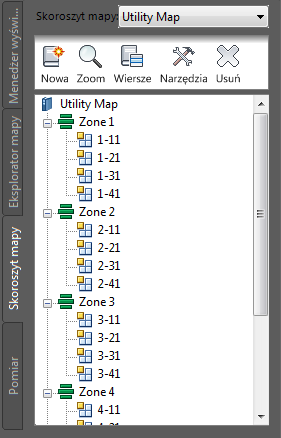
Aby utworzyć skoroszyt mapy
Pomiary
Karta Pomiary służy do importowania i organizowania punktów danych pomiarowych.
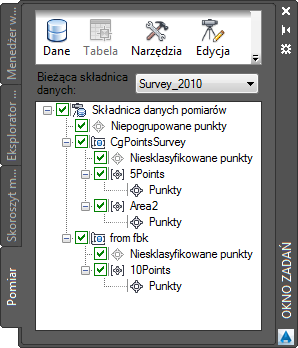
Karta Pomiary służy do importowania i organizowania danych pomiarowych.
Aby pracować z danymi pomiarowymi
- Utwórz składnicę danych pomiarowych, która będzie zawierała dane.
- Zaimportuj dane z plików LandXML lub ASCII.
- Zorganizuj dane:
Aby kontynuować przegląd programu AutoCAD Map 3D, przejdź do palety Właściwości.