W oknie Tabela danych dodaj informację o działce.
Ćwiczenie wideo

|
Kliknij przycisk strzałki na rysunku, aby zapoznać się z procedurą dodawania wartości właściwości do nowej działki. Czynności wykonywane podczas tej procedury zamieszczono poniżej filmu. |
W tym ćwiczeniu jest wykorzystywana mapa build_map1.dwg utworzona i zmodyfikowana w poprzednich ćwiczeniach.
Dodawanie informacji o nowej działce
- Prawym przyciskiem myszy kliknij działkę na mapie i kliknij opcję Wpisz element.
Oryginalne źródło danych zostanie zaktualizowane.
- W Tabeli danych kliknij nowy pusty wiersz.
Jeśli Tabela danych jest zminimalizowana lub zamocowana po lewej stronie okna aplikacji, kliknij jej ikonę Pokaż/ukryj, aby była widoczna. Przewiń okno Tabela danych do końca, aby zobaczyć nowy wpis.
- Wypełnij pola danych dla tej działki.
Popatrz na inne pozycje, aby zobaczyć, jakie byłyby logiczne pozycje dla każdej kolumny.
- Ukryj okno Tabela danych, aby zobaczyć mapę.
- Prawym przyciskiem myszy kliknij działkę na mapie i kliknij opcję Wpisz element.
Wprowadzone zmiany zostaną zapisane w oryginalnym źródle danych.
- Zapisz mapę.
Do tej pory
Dodano nową działkę i zaktualizowano dane działki, aby odzwierciedlić zmiany.
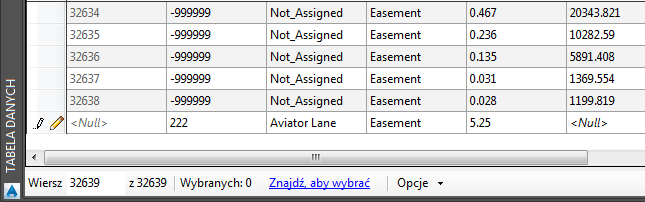
Nowa pozycja Tabeli danych
Aby kontynuować, przejdź do sekcji Lekcja 5: Wyszukiwanie i edycja elementów.