- Ogólne
-
Autodesk Robot Structural Analysis 360 jest aplikacją opartą na programie Autodesk Robot Structural Analysis Professional i platformie chmury obliczeniowej. Platforma ta stanowi rozszerzenie możliwości komputera, zapewniając użytkownikom dostęp do mocy obliczeniowej wielu zaawansowanych urządzeń.
W programie Autodesk Robot Structural Analysis 360 zadania przetwarzania wstępnego i końcowego są nadal wykonane lokalnie, ale model nie jest analizowany lokalnie, lecz wysyłany do chmury. W ten sposób użytkownik może swobodnie zakończyć inne zadania wykonywane na pulpicie, a po zakończeniu analizy otrzyma wyniki.
Za pomocą usług chmury obliczeniowej można jednocześnie wykonać wiele analiz w krótszym czasie i zwiększyć wydajność pracy, nie myśląc o ograniczeniach sprzętowych czy wykorzystaniu pamięci.
- Licencjonowanie
-
W programie Autodesk Robot Structural Analysis 360 używany jest system licencjonowania oparty na logowaniu. Ten wygodny sposób upraszcza proces uzyskiwania licencji w porównaniu z tradycyjnymi systemami licencjonowania.
Do korzystania z programu Autodesk Robot Structural Analysis 360 potrzebny jest identyfikator Autodesk.
W razie braku identyfikatora będzie można go uzyskać po zainstalowaniu oprogramowania.
Aby uzyskać więcej informacji na temat logowania do programu Autodesk Robot Structural Analysis 360, kliknij tutaj.
- Simulation Job Manager
-
Autodesk Simulation Job Manager jest narzędziem do zarządzania komunikacją między pulpitem a programem Autodesk Robot Structural Analysis 360. Instalowany jest wraz z programem Autodesk Robot Structural Analysis 360.
- Istnieją dwa sposoby otwierania programu Simulation Job Manager:
-
- Z menu Start systemu Windows® wybierz opcję Wszystkie programy
 Autodesk Autodesk Simulation Job Manager Simulation Job Manager.
 - W obszarze powiadomień kliknij ikonę programu Simulation Job Manager w obszarze powiadomień:
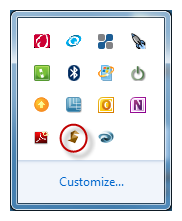
Uwaga: Jeśli została przekroczona liczba zadań dostępnych dla konta, program Simulation Job Manager wyświetli komunikat o błędzie informujący o konieczności dodania dodatkowych jednostek w chmurze dla zadania w celu jego uruchomienia. Z poziomu tego okna dialogowego można uzyskać dostęp do strony konta w usłudze Autodesk® 360, klikając tutaj. Aby uzyskać więcej informacji na temat jednostek w chmurze, kliknij tutaj. - Z menu Start systemu Windows® wybierz opcję Wszystkie programy
Konflikt został wykryty między narzędziem Simulation Job Manager i programem Adobe Acrobat 9. Aby rozwiązać ten problem, należy wyłączyć narzędzie Acrobat 3D Capture. Aby to wykonać:
- Pobierz i uruchom narzędzie, klikając tutaj.
- Na karcie AppInit wyłącz bibliotekę acaptuser64.dll.
- Uruchom ponownie komputer.
Aby uzyskać więcej informacji na temat narzędzia Simulation Job Manager, kliknij tutaj.
- Monitorowanie analizy i komunikaty obliczeń
-
Podczas analizy w programie Autodesk Robot Structural Analysis 360 użytkownik jest informowany o postępie oraz wyświetlane są ostrzeżenia i komunikaty o błędach w czasie rzeczywistym. Dzięki temu można w razie konieczności anulować analizę.
Podczas trwania analizy w chmurze użytkownik może użyć przycisków dostępnych w tym oknie dialogowym, aby pracować nad innym projektem lub zamknąć aplikację Autodesk Robot Structural Analysis Professional.Uwaga: Ponieważ analiza jest wykonywana zdalnie, można zamknąć projekt i aplikację. Jeśli po kolejnym otwarciu projektu analiza nadal nie jest jeszcze zakończona, pojawi się okno dialogowe obliczeń, w którym wyświetlony jest bieżący stan analizy. Po zakończeniu analizy wyniki są automatycznie przesyłane do komputera.Po zakończeniu analizy automatycznie otwierane jest okno dialogowe Obliczenia. Okno jest również dostępne poprzez kliknięcie opcji Analiza
Komunikaty obliczeń.