Po wybraniu sprzętu dla serwera zarządzania danymi (zobacz wymagania sprzętowe dotyczące zalecanych specyfikacji) sprawdź w tym systemie ustawienia usług Internet Information Services. Jeśli usługi IIS nie są wczytane, zostaną zainstalowane przez instalatora serwera Vault.
Potwierdzanie, że usługi IIS są zainstalowane
- W menu Start systemu Windows kliknij Panel sterowania.
- W Panelu sterowania kliknij opcję Programy i funkcje.
- Wybierz opcję Włącz lub wyłącz funkcje systemu Windows dostępną po lewej stronie okna dialogowego Programy i funkcje.
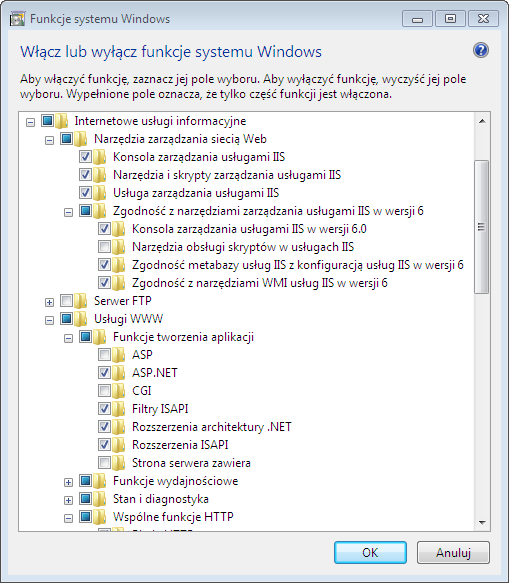
- Zaznacz opcję Internetowe usługi informacyjne.
- Rozwiń węzeł Internetowe usługi informacyjne ► Narzędzia zarządzania siecią Web ► Zgodność z narzędziami zarządzania usługami IIS w wersji 6.
- Zaznacz pola zgodności konfiguracji IIS Metabase i IIS 6.
- Rozwiń węzeł Internetowe usługi informacyjne ► Usługi WWW ► Funkcje tworzenia aplikacji.
- Zaznacz pole wyboru ASP .NET. Pozostałe trzy automatycznie włączane ustawienia to: Rozszerzalność .NET, Rozszerzenia ISAPI i Filtry ISAPI.
Konfigurowanie zapory w systemie Windows 7
Gdy usługi IIS są już zainstalowane, w razie konieczności należy skonfigurować wbudowaną zaporę systemu Windows 7.
- W menu Start systemu Windows wybierz Panel sterowania.
- W Panelu sterowania kliknij dwukrotnie ikonę Zapora systemu Windows
- Jeśli na pasku zapory znajduje się komunikat „Zapora systemu Windows pomaga chronić komputer”, kliknij przycisk Zaawansowane ustawienia po lewej stronie w oknie dialogowym Zapora systemu Windows.
- W oknie dialogowym Zapora systemu Windows z zabezpieczeniem zaawansowanym kliknij opcję Reguły przychodzące znajdujące się w lewym okienku.
- Z menu rozwijanego Akcja wybierz opcję Nowa reguła.
- Wybierz port i kliknij przycisk Dalej.
- W oknie dialogowym Protokół i porty w polu Określone porty lokalne wprowadź wartość 80.
- W oknie dialogowym Akcje wybierz opcję Zezwól na połączenie i kliknij przycisk Dalej.
- W oknie dialogowym Profil wybierz wszystkie profile, i kliknij przycisk Dalej.
- W oknie dialogowym Nazwa wprowadź nazwę nowej reguły. Dla uproszczenia nową regułę można nazwać Vault. Dodanie opisu jest opcjonalne.
- Kliknij przycisk Koniec.
Po skonfigurowaniu zapory w sposób umożliwiający poprawną komunikację programu Vault należy uruchomić instalację z dysku Autodesk Vault Server.
Instalowanie programu Vault Server
Po upewnieniu się, że usługi IIS są zainstalowane i po skonfigurowaniu zapory (tylko w systemie Windows 7) można przystąpić do instalowania programu Vault Server.
- Uruchom instalację programu Vault Server.
- Na ekranie instalacji kliknij opcję Zainstaluj.
- Zaakceptuj umowę licencyjną i kliknij przycisk Dalej.
- Wprowadź następujące informacje na ekranie Informacje o produkcie:
- Numer seryjny
- Klucz produktu
- Kliknij przycisk Dalej.
- Na ekranie Configure Installation (Konfiguracja instalacji) zaznacz opcję Autodesk Vault Server.
- Kliknij strzałkę w dół w obszarze wyboru programu Vault Server, aby dostosować instalację. Ekran konfiguracji umożliwia wprowadzenie następujących zmian:
- Należy określić używanie lokalnej czy zdalnej bazy danych.
- Zmianę położenia instalacji SQL. Można zmienić lokalizację bazy danych SQL oraz lokalizację aplikacji konsoli serwera Autodesk Vault. Uwaga: Zalecamy przyjęcie lokalizacji domyślnych, chyba że konfigurowana jest witryna zdalna.
- Określ, czy na pulpicie zostanie utworzona ikona skrótu do programu Autodesk Data Management Server Console.
- Przed rozpoczęciem instalacji wykonywana jest diagnostyka systemu, co pozwala sprawdzić, czy komputer jest skonfigurowany i będzie możliwe prawidłowe wykonanie instalacji serwera. Testy systemu zwracają ostrzeżenia oraz niepowodzenia. Rezultaty testów są wyświetlane w interaktywnym raporcie. Interfejs systemu może być wyświetlany:
- Zawsze pokaż interfejs interaktywny
- Pokaż interfejs interaktywny tylko dla błędów
- Pokaż interfejs interaktywny tylko dla błędów i ostrzeżeń
Domyślnie zaznaczona jest opcja Pokaż interfejs interaktywny tylko dla błędów i ostrzeżeń. Wybierz tryb z listy rozwijanej.
- Określ, czy chcesz użyć domyślnego identyfikatora użytkownika i hasła SQL.
Jeśli nie chcesz używać domyślnego identyfikatora użytkownika i hasła SQL, możesz zdefiniować własny identyfikator i hasło.
- Zdecyduj, czy chcesz użyć domyślnej nazwy użytkownika i hasła systemu Windows jako danych uwierzytelniających.
Jeśli nie chcesz używać domyślnej nazwy użytkownika i hasła systemu Windows, możesz zdefiniować własny identyfikator i hasło.
- Zdecyduj, czy chcesz użyć domyślnej konfiguracji usług IIS.
Jeśli nie chcesz używać domyślnej konfiguracji usług IIS, wprowadź nazwę i adres URL witryny WWW oraz numer portu.
Uwaga: Po wybraniu niestandardowego portu upewnij się, że nie koliduje on z innymi portami. - Zainstalować dowolne dodatki Service Pack, jeśli są dostępne.
- Zakończ dostosowywanie instalacji i kliknij przycisk Instaluj.
-
Proces instalowania programu Vault przed kontynuowaniem instalacji wykonuje diagnostykę systemu. Wykonaj jedną z poniższych czynności na ekranie Raport sprawdzania systemu ADMS:
- Jeśli wszystkie testy zostaną zakończone pomyślnie, kliknij przycisk Kontynuuj, aby kontynuować instalację.
- Jeśli którekolwiek sprawdzenie wstępne nie powiedzie się, liczba obok operacji wymaganych wskaże liczbę sprawdzeń wstępnych, które nie przeszły procesu diagnostyki.
Na liście będą znajdować się łącza opisujące każde sprawdzenie wstępne zakończone niepowodzeniem. Kliknij każde łącze, aby dowiedzieć się więcej na temat kontroli wstępnych i czynności wykonywanych w celu zapewnienia pomyślnego ukończenia zadań diagnostycznych w systemie. Wprowadź wszystkie niezbędne zmiany, a następnie kliknij przycisk Sprawdź ponownie. Po zaliczeniu przez system wszystkich sprawdzeń kliknij opcję Kontynuuj, aby zakończyć instalację.