Do repozytorium należy zalogować się z unikalną nazwą użytkownika i hasłem przypisanym przez administratora repozytorium. Jeżeli użytkownik nie posiada hasła, musi skontaktować się z administratorem.
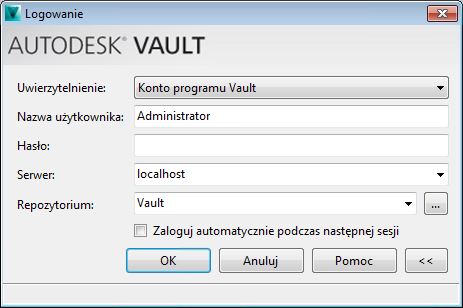
- Ta opcja jest dostępna tylko w programie Autodesk Vault Professional. W przypadku posiadania konta Microsoft Windows Active Directory można zalogować się do programu Autodesk Data Management Server, korzystając z poświadczeń konta użytkownika Microsoft Windows. Wybierz konto Windows z menu rozwijanego Uwierzytelnianie.
- Uwierzytelnianie Windows jest dostępne wyłącznie dla domen Active Directory.
- Jeśli Uwierzytelnianie Windows nie jest używane, należy posiadać konto Autodesk Data Management Server.
Uwaga: Jeśli opcja Uwierzytelniania Windows jest włączona, pole nazwy użytkownika zawiera nazwę domeny połączoną z nazwą użytkownika Windows. Nie można zmienić nazwy użytkownika i hasła. - Jeśli na pierwszym etapie użyto uwierzytelniania systemu Windows, wprowadź nazwę użytkownika i hasło przydzielone przez administratora systemu.
- Podaj nazwę komputera, na którym zainstalowany jest serwer repozytorium, na przykład NAZWASERWERA. Jeżeli nie znasz nazwy serwera, skontaktuj się ze swoim administratorem.
- Wprowadź nazwę repozytorium, do którego masz dostęp. Na rozwijalnej liście wyświetlane są nazwy kilku ostatnio otwieranych repozytoriów. Możesz wybrać nazwę repozytorium z tej listy lub kliknąć przycisk rozwinięcia, aby zobaczyć pełną listę wcześniej używanych repozytoriów. Jeżeli użytkownik nie zna nazwy repozytorium, należy się skontaktować z administratorem.
- Zaznacz pole wyboru Automatycznie zaloguj się w kolejnej sesji, aby następnym razem automatycznie zarejestrować się w repozytorium.
- Kliknij przycisk OK.