Às vezes, cantos internos não são bem adequados para uma solução de projeção de nivelamento. Na realidade, o resultado de projeção de nivelamento geralmente é diferente do que será construída no campo. Vamos olhar para o exemplo de perímetro de construção para ilustrar a técnica para usar o melhor de ambos, ferramentas de linha do recurso e ferramentas de projeção de nivelamento.
Os exercícios descritos nesta seção também estão disponíveis no formulário de dois tutoriais de nivelamento detalhados: Tutorial: Nivelamento a partir de perímetro de construção complexo e Tutorial: Usar linhas do recurso para modificar um nivelamento.
Começamos com uma plataforma de construção que já tem as elevações básicas atribuídas. Neste caso, a parte superior da plataforma está em uma elevação de 402 pés e a parte inferior é de 400 pés.
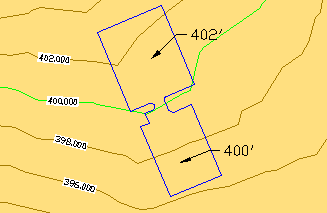
Figura 18: Visão geral da plataforma de construção
Neste caso, vamos supor que você deseja criar um acostamento de pé-1.5 em torno da plataforma e, a seguir, inclinação de entrada com a superfície do solo existente em - 1%. Primeiro, pode parecer que o nivelamento de inclinação é a escolha ideal para ambas as tarefas, no entanto, a área ao redor da rampa necessita de mais controle do que o nivelamento de inclinação pode oferecer sozinho. Vamos ver o que acontece quando tentamos aplicar o primeiro critério para este perímetro, nivelamento para uma distância de 1,5 pés.
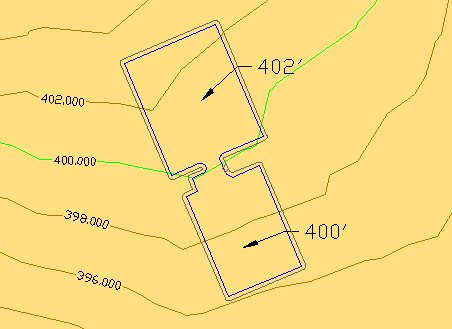
Figura 19: Construção de plataforma com nivelamento de inclinação
A vista 2D na figura 19 parece fina, mas observe na vista 3D na imagem 20 como a declividade gira perto da rampa:
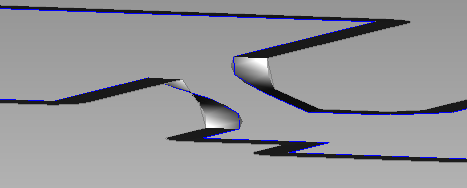
Figura 20: Declividade gira ao lado da rampa
Porque a rampa é mais acentuada que a de 1% elevação cruzada especifica, não há uma boa maneira de nivelamento de inclinação para resolver esta condição dentro de uma determinada restrições. Mais importante, a parte interna do acostamento é agora muito mais acentuada que a de 2:1, de maneira que o problema será exagerado quando tentamos declividade para a superfície.
O que precisamos é de controle mais detalhado da região do que o nivelamento de inclinação permite. Como o talude de um nivelamento de inclinação é controlado totalmente por critérios, ele não pode ser editado, exceto alterando os critérios de nivelamento. Em vez disso, é possível utilizar o comando Deslocamento escalonado para gerar uma linha de deslocamento que podemos editar manualmente para resolver a área ao redor da rampa. Primeiro, para executar o comando deslocamento em etapas com os mesmos parâmetros que foram dados para o nivelamento de inclinação (1,5' em –1%). Esta etapa inicial produz basicamente a mesma solução de talude como a versão de inclinação nivelada. No entanto, já que este é um deslocamento escalonado, é possível usar o conjunto completo de ferramentas de edição de linha do recurso para refinar a solução. A seguir, vamos usar o comando Concordância da linha do recurso com um raio de 15' para criar um arredondamento suave entre os cantos de duas plataformas, como mostrado na imagem 21.
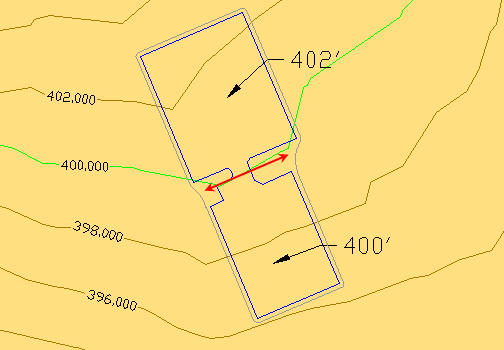
Figura 21: Concordância inserida em cada lado da rampa
Observe que a operação Concordância de linha do recurso usa as elevações da linha do recurso existente e, a seguir, as interpola suavemente através do comprimento da concordância, como mostrado na imagem 22.
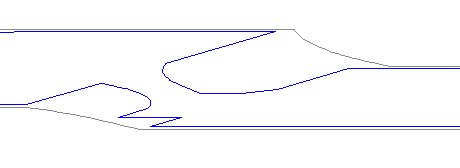
Figura 22: Concordância de elevações
Observe que é possível ter utilizado diversas outras ferramentas de edição de linha do recurso para aparar esta parte do nivelamento e definir a elevação desejada para a margem do acostamento.
Agora que temos uma linha do recurso mais suave para a declividade de, aplicamos critérios 2:1 de declividade para superfície criar objetos de nivelamento de preenchimento para lidar com o interior de peças. Cada nivelamento de preenchimento deve ser completamente delimitado por linhas do recurso. A Figura 23 mostra claramente os marcadores de diamante para os dois objetos de nivelamento de preenchimento: um para as plataformas de construção e a rampa entre elas, o outro para o perímetro das plataformas e a área entre as concordâncias e a rampa.
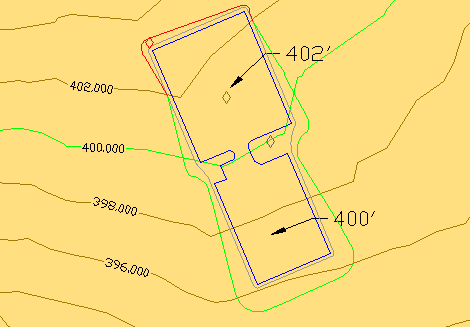
Figura 23: Projeto de declividade para a superfície
A Figura 24 mostra o mesmo nivelamento em uma vista 3D sombreada. A área cinza (1) é o nivelamento de preenchimento que representa o acostamento, a área de ouro (2) é a plataforma de preenchimento, e a gradação de cor Verde (3) é o nivelamento de inclinação para a superfície.
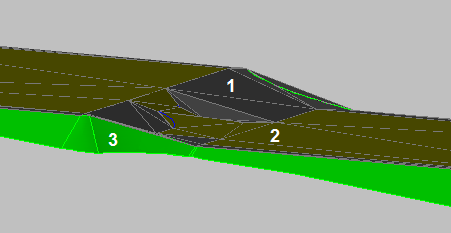
Figura 24: Nivelamento 3D
Há diversas outros detalhes para limpar:
- O arco de parte de nossa rampa (área 1 na imagem 25) não é triangulado muito bem.
- Um dos triângulos adjacentes à rampa (área 2) é muito íngreme.
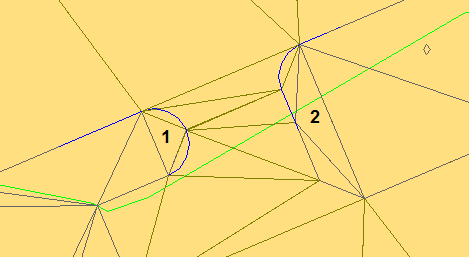
Figura 25: Problemas de triangulação
Para fixar a triangulação do arco, é preciso definir um maior valor para o espaçamento de suavização no grupo de nivelamento. Como mostrado na imagem 26, esta pode ser difícil de localizar na caixa de diálogo Propriedades de grupo de nivelamento, porque ela pode ser definida somente se a criação automática de superfície é ativada. No entanto, esta configuração também é usada para criar uma superfície separada de comando e nivelamento de preenchimento de triangulação. A melhor solução neste ponto é ativa a Criação automática de superfície, mudando a suavização de espaçamento para o valor padrão de 10 pés para 1 pé, então desativar Criação automática de superfície novamente. Você precisa clicar em aplicar depois de ativar Criação automática de superfície na ordem de aplicação da alteração de configurações.
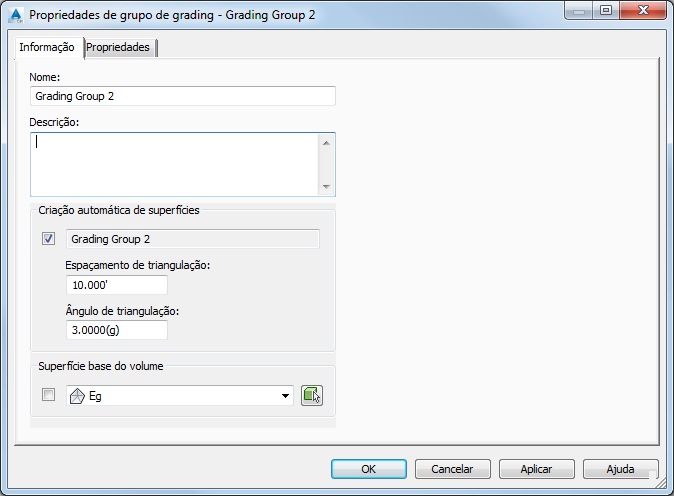
Figura 26: Alterar o espaçamento da suavização de serrilhado
Com a suavização de espaçamento definida corretamente, é necessário atualizar o nivelamento de preenchimento. A maneira mais fácil de fazer isso é selecionando a linha de recurso interno (plataforma de construção) e, a seguir, utilizar Mover com um deslocamento de (0.0, 0.0, 0.0). Os resultados são exibidos na imagem 27.
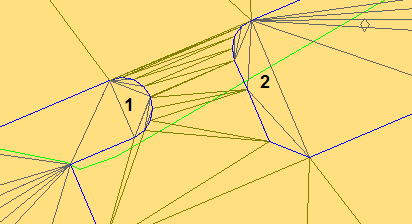
Figura 27: Triangulação aprimorada em um lado
Os arcos da rampa (área 1) agora são triangulados melhor, mas os triângulos à direita (2) não são bem distribuídos. Para lidar com esta última questão, vamos adicionar outra linha do recurso para o preenchimento, usando a linha do recurso para controlar as elevações da mesma forma que uma linha obrigatória é usada em uma superfície.
Primeiro, crie uma polilinha na área que precisa ser ajustada.
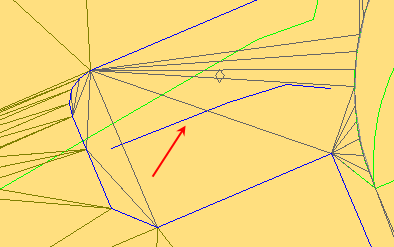
Figura 28: Inserção de linha do recurso
Então utilize o comando Criar linha do recurso a partir de um objeto. Neste caso, queremos atribuir elevações do nivelamento objeto então a nova linha do recurso começa com uma elevação razoável. Não há necessidade de inserir pontos das rampas verticais intermediários A triangulação do preenchimento se ajusta para acomodar a nova linha do recurso, como mostrado na imagem 29. Você pode usar as ferramentas de edição de linha do recurso para controlar precisamente esta parte do nivelamento de preenchimento.
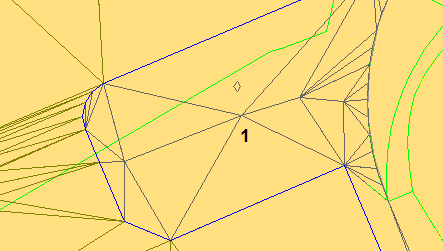
Figura 29: Triangulação resolvida
A Figura 30 mostra a visualização 3D do nosso nivelamento editado.
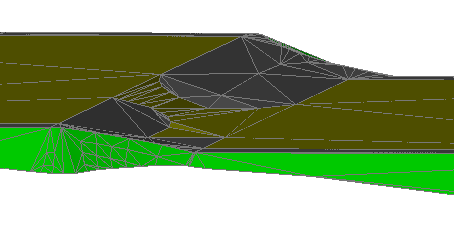
Figura 30: Resultado final em 3D
Usando habilidades de linhas do recurso e projeção de nivelamento juntas, temos demonstrado como trabalhar através de um processo de projeto típico, criando um nivelamento inicial e, a seguir, otimizando para o projeto específico do terreno.
Como demonstrado neste processo, após você entender os conceitos de nivelamento de projeto, e principalmente os procedimentos básicos, é possível combinar projeções com as linhas do recurso e usar uma faixa de operações para resolver os desafios de design de um determinado projeto.