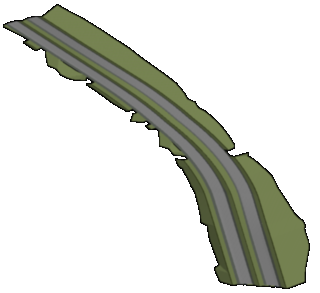
Neste exercício, você irá visualizar o corredor usando os recurso de renderização e a hachura no AutoCAD Civil 3D.
Renderizar um corredor requer atribuição de um material de renderização do AutoCAD a cada vínculo apropriado da submontagem. A renderização cria uma imagem realista do corredor que é útil para apresentações na tela.
Aplicar hachura a um corredor requer a aplicação de um estilo de aterro de área de material para cada um dos vínculos de submontagem apropriados. A hachura produz uma imagem mais realista da superfície do que a renderização, mas a hachura imprime facilmente por meio do AutoCAD.
Este exercício continua a partir do Exercício 2: Criar limites de superfícies de corredor.
Aplicar materiais de renderização 3D a um corredor
- Abra o Corridor-5c.dwg, que está localizado na pasta de desenhos dos tutoriais.
- No desenho, selecione o corredor. Dica:
Se tiver dificuldade em selecionar o corredor no desenho, vá na guiaToolspaceProspector. Expanda a coleção Corredores. Clique com o botão direito no nome do corredor e clique em Selecionar.
Primeiro, você irá aplicar materiais de renderização aos códigos de vínculo do corredor.
- Clique na guiaCorredor painel
 Modificar corredor menu suspenso .
 - Na caixa de diálogo Editar conjuntos de código, em Estilo do conjunto de código, assegure-se de que Todos os códigos esteja selecionado.
Na coluna Material de renderização, examine os materiais que estão definidas para os vínculos incluídos nas submontagens para o corredor atual. Estes materiais serão exibidos em cada vínculo ao renderizar o modelo de corredor:
- Daylight_Cut: Sitework.Planting.Grass.Short
- Daylight_Fill: Sitework.Planting.Grass.Short
- Valeta: Sitework.Planting.Grass.Thick
- Cascalho: Sitework.Planting.Gravel.Mixed
- Canteiro central: Sitework.Planting.Grass.Short
- Pavimento: Sitework.Paving - Surfacing.Asphalt
- Slope_Link: Sitework.Planting.Grass.Short
- Clique em OK.
Ocultar e renderizar superfícies de corredor
- Clique na guia painel lista Vista Corredor_3D.
O desenho é redesenhado para a vista tridimensional do corredor.
- Em Toolspace, na guiaProspector, expanda a coleção Superfícies.
- Clique com o botão direito na superfície Corredor - (1) canteiro central. Clique em Propriedades de superfície.
- Na caixa de diálogo Propriedades de superfície, na guiaInformações, altere o Estilo de superfície para Ocultar superfície. Clique em OK.
O estilo Ocultar superfície tem todos os seus componentes desativados, o que permite que o material de renderização da superfície seja ignorada de maneira eficaz. O método de renderização utilizado neste exercício aplica materiais de renderização que são atribuídos aos códigos de vínculo de submontagem, e não na própria superfície.
- Siga as etapas 2 e 3 para aplicar o estilo
Ocultar superfície
às superfícies Corredor - (1) Pavimentar e Corredor - (1) Superior. Nota:
A superfície Corredor - (1) Referência já usa o estiloOcultar superfície.
- Na linha de comando, insira RENDER para renderizar o corredor em 3D usando os materiais de renderização que são aplicados aos vínculos de submontagem.
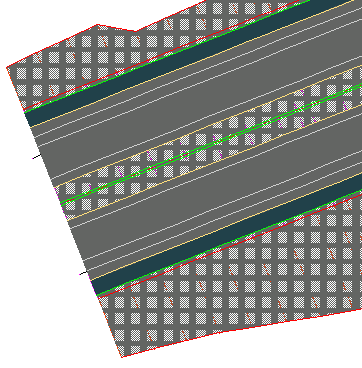
A seguir, você verá os padrões de hachura 2D no corredor ao aplicar estilos de forma as vínculos de submontagem apropriados.
Aplicar a hachura 2D ao modelo de corredor
- Clique na guia painel lista Corridor_All.
O desenho é redesenhado para a vista da planta.
- No desenho, selecione o corredor.
- Clique na guiaCorredor painel suspenso Modificar corredor.
- Na caixa de diálogo Editar conjuntos de código, em Estilo do conjuntos de código, selecione Todos os códigos com hachura.
Na coluna Estilo de aterro da área de material, observe que um aterro foi aplicado a cada vínculo de submontagem examinado no procedimento anterior. No entanto, observe que Slope_Link não tem um Estilo de aterro de área de material associado a ele. Nos próximos passos, você irá aplicar um estilo modificando o estilo do conjunto de códigos.
- Clique em
 Editar a seleção atual. Nota:
Também é possível abrir a caixa de diálogo Estilo do conjunto de códigoToolspace na guiaConfigurações. Expanda Geral
Estilos de múltiplos propósitosEstilos do conjunto de códigos. Clique com o botão direito no estilo do conjunto de códigos adequado e clique em Editar. - Na caixa de diálogo Estilo do conjunto de códigos, na guiaCódigos, em Vínculo, na linha Slope_Link, defina o Estilo de aterro da área de material para Recapear hachura .
- Clique em OK duas vezes.
Os estilos de aterro de área de material são aplicados ao modelo de corredor 2D. Aproxime o zoom no início do corredor para examinar os padrões de hachura.