Neste exercício, você irá inserir blocos de múltiplas vistas em um desenho e, a seguir, inseri-los na elevação apropriada em uma superfície.
Um bloco de múltiplas vistas é um objeto do AutoCAD Civil 3D que pode ter diferentes representações em diferentes direções da vista.
Blocos de múltiplas vistas predefinidos fornecidos com o AutoCAD Civil 3D estão disponíveis em DesignCenter. Estes blocos representam vários itens, como placas, perímetros de construção, árvores e arbustos. Em DesignCenter, blocos de múltiplas vistas predefinidos estão localizados na Pasta de dados \Symbols\Mvblocks.
Inserir blocos de múltiplas vistas no desenho
- Abra Surface-7.dwg, que está localizado na pasta de desenhos dos tutoriais.
- Clique na guia no painel
 lista de vistasDetalhe da planta.
 A vista de desenho mostra uma estrada bidirecional com um canteiro central separando as pistas.
- Clique na guia painel .
- Em DesignCenter, navegue para a Pasta de dados \Symbols\Mvblocks. Selecione a pasta Meusblocos no painel esquerdo.
No painel direito, examine os blocos que estão disponíveis.
Nota:Antes de continuar com este exercício, encaixe a paleta DesignCenter ou clique em
 para ocultá-la automaticamente.
 - No painel direito, selecione R4-7a Keep Right.dwg. Clique com o botão direito do mouse. Clique em Inserir como bloco.
- Na caixa de diálogo Inserir, especifique os seguintes parâmetros:
- Ponto de inserção - Especificar na tela: Selecionado
- Escala - Especificar na tela: Selecionada
- Escala, Escala uniforme: Selecionada
- Rotação - Especificar na tela: Selecionada
- Explodir: Limpo
- Clique em OK.
- Quando solicitado a especificar um ponto de inserção na janela de desenho, clique no símbolo
 na parte inferior do canteiro central.
 - Pressione Enter para aceitar o fator de escala padrão de 1.
- Quando solicitado a especificar o ângulo de rotação, aumente o zoom para o ponto de inserção e gire o bloco até que o sinal fique paralelo com o símbolo. Clique para definir o ângulo de rotação.
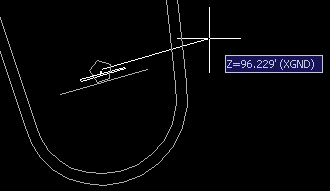
- Repita as etapas 6 e 7 para inserir o bloco Poste de luz 01.dwg.
Quando solicitado a especificar um ponto de inserção na janela de desenho, clique no símbolo
 próximo ao centro do canteiro central. Pressione Enter para aceitar o fator de escala padrão e o ângulo de rotação.
Mover blocos de múltiplas vistas para a superfície
- Clique na guia painel lista das vistas Detalhe 3D.
Na vista 3D, observe que o bloco de luz de rua aparece na parte inferior do desenho e não está na superfície de elevação apropriada. Nos passos seguintes, você irá mover ambos os blocos sobre a superfície.
- Clique em Modificar guiaDados do terreno painel Superfície.
- Clique na guia, painel

 .
. - Na caixa de diálogo Mover blocos para superfície, no campo Selecionar nomes de bloco de referência, selecione Poste de luz 01 e R4-7a Manter à direita.
- Clique em OK. Cada bloco selecionado é movido de sua elevação atual para a elevação da superfície no ponto de inserção do bloco.
Para continuar com este tutorial, vá para Exercício 2: Renderizar uma superfície.