Este tópico descreve dois métodos diferentes para criar uma representação 3D por meio de um recurso de bloco 2D. Os dois procedimentos são executados na caixa de diálogo Representação 3D. Depois que seu modelo 3D é corretamente associado ao bloco, ele pode ser importado e posicionado na orientação correta.
Além disso, para inserir um componente 3D em um piso de fábrica com a orientação adequada, é preciso definir a superfície de assentamento.
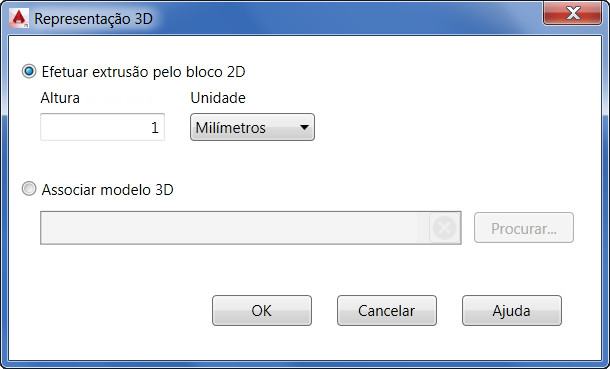
- Na guia Gerador de recursos, no painel Criar, clique em Representação 3D
 para abrir a caixa de diálogo Representação 3D.
Extrusão de um bloco 2D
Esta é a opção padrão. Com esse método, você pode inserir um valor de extrusão na caixa de texto Altura de extrusão e escolher o sistema de unidades desejado no menu suspenso Unidade. Tenha em mente que o valor de extrusão inserido se aplica a todo o bloco.
Associar um modelo 3D
- Esta opção permite que você selecione um modelo 3D externo para representar o recurso do bloco. Clique no botão Procurar para navegar para a caixa de diálogo Escolha um modelo 3D e selecione o modelo que deseja associar. Os seguintes formatos de CAD são aceitos:
- Arquivos STEP (.step, .stp)
- Arquivos IGES (.igs, .iges)
- Arquivos NX (.prt)
- Arquivos do SolidWorks (.prt,.sldprt,.asm,.sldasm)
- Pro/ENGINEER (.prt, .asm, .g, .neu)
- CATIA V5 (.CATPart, .CATProduct)
- Arquivos JT (.jt)
- DWG 3D (.dwg)
- Uma vez selecionado o seu modelo, uma marca de seleção verde aparece na coluna Assoc. 3D na caixa de diálogo Navegador de blocos para confirmar a associação com êxito.
Validar e orientar a representação 3D
Uma vez que o modelo 3D foi associado a seu bloco 2D, é possível importar o modelo para o layout, orientá-lo corretamente e especificar uma superfície de assentamento.
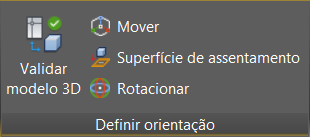
- Na guia Gerador de recursos, no painel Definir orientação, clique em Validar modelo 3D
 .
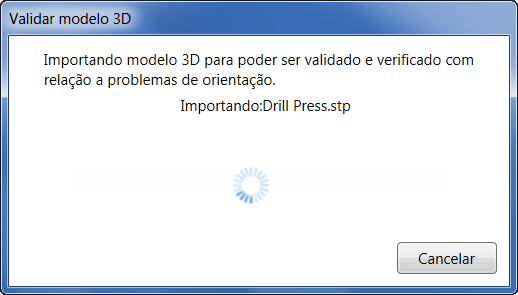
. - A caixa de diálogo Validar modelo 3D é aberta e exibe a mensagem a seguir ao importar o modelo 3D para seu layout.
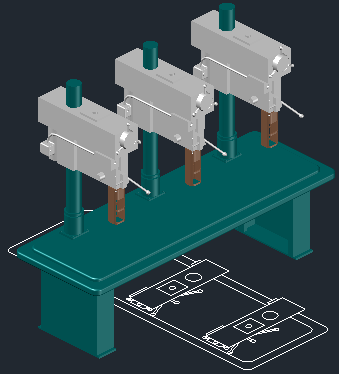
- O modelo 3D é colocado sobre o bloco 2D na janela de desenho. Observe na imagem abaixo que a orientação do modelo não corresponde à orientação do bloco.
- A guia Definir orientação na barra de ferramentas da faixa de opções fica ativa e apresenta os comandos Mover e Rotacionar para que você possa coincidir a orientação do modelo com a orientação do bloco.
Dica: Utilize osnaps para ajudar a orientar com maior precisão seu modelo para o bloco. - O modelo é exibido como orientado corretamente com o bloco na seguinte imagem:
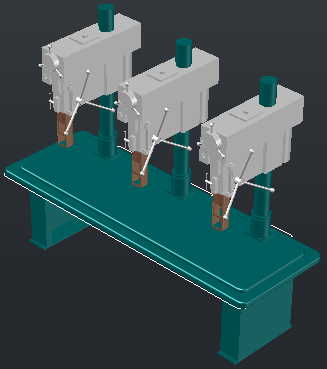
- Agora que o modelo está orientado corretamente, é preciso definir a superfície de assentamento. A superfície de assentamento orienta o componente para que ela seja posicionada contra o piso.
- Clique em Superfície de assentamento na guia Definir orientação e use o ViewCube para girar a vista de modo a facilitar a acessibilidade para a superfície de assentamento desejada.
- Na imagem abaixo, a vista foi girada e a superfície de assentamento é selecionada.
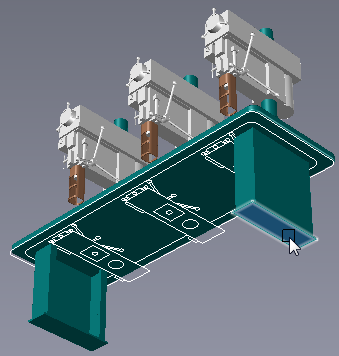
- Se necessário, é possível fazer alguns ajustes adicionais no bloco 2D antes da publicação. Na guia Gerador de recursos, no painel Bloco, clique em Editar bloco
 para abrir a paleta Criação de bloco do AutoCAD.
 - Assim que as etapas listadas acima estiverem concluídas, o recurso poderá ser publicado.