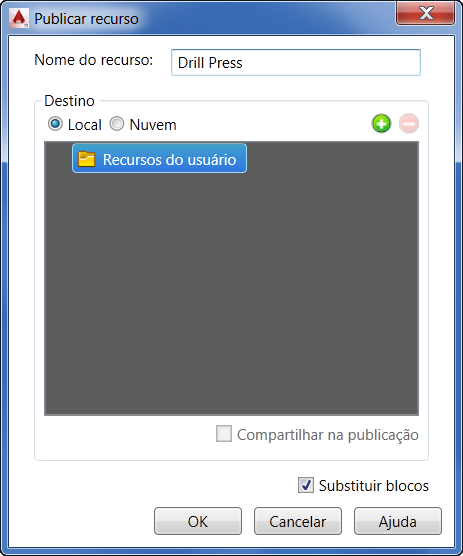
- Na guia Gerador de recursos, no painel Publicar, clique em Publicar recurso
 para abrir a caixa de diálogo Publicar recurso.
- Por padrão, os recursos são publicados na biblioteca Recursos do usuário.
- Se você desejar especificar uma pasta diferente para o recurso publicado, clique com o botão direito do mouse na pasta Recursos de usuário e selecione Novo no menu de contexto. A nova pasta aparece como uma subpasta na pasta Recursos do usuário. Para fornecer um nome mais descritivo para a nova pasta, clique com o botão direito do mouse sobre o nome da nova pasta e selecione Renomear no menu de contexto. Insira o novo nome de pasta e pressione Enter.
Nota: O pop-up do menu de contexto também fornece a opção de criar uma subpasta adicional na nova pasta que você criou. Também é possível excluir uma pasta personalizada da estrutura de pasta Recursos do usuário usando o menu de contexto. Saiba que quaisquer recursos armazenados em uma subpasta também são excluídos. A opção de menu do contexto Explorar pasta abre a pasta selecionada usando o Windows Explorer.
- Após especificar a pasta Recursos do usuário padrão ou criar uma nova subpasta para o recurso, determine se o recurso deverá ser local ou publicado na nuvem selecionando o botão de opção Local ou Nuvem.
- Se estiver publicando o recurso à nuvem, selecione o conjunto de recurso desejado na lista. Para ver todos os membros de um conjunto, clique no nome do conjunto.
- As coleções de recursos podem ser criadas a partir da caixa de diálogo Publicar recurso, ou usando o Depósito de recursos do Factory com base na Web. Use os botões Adicionar
 e Remover
  para adicionar ou remover um conjunto da lista. Adicionar um conjunto cria uma pasta nova que pode ser nomeada no momento da criação ou renomeada, conforme necessário.
 Dica: Os botões Adicionar e Remover podem ser utilizados para criar e excluir pastas para recursos locais.
- Se você deseja compartilhar o recurso com outros usuários na nuvem, ative a caixa de seleção Compartilhar na publicação. Quando um recurso é compartilhável, outros usuários podem avaliá-lo ou comentar sobre ele no Depósito de recursos do Factory.
Nota: O compartilhamento público de recursos também pode ser ativado e desativado utilizando o Depósito de recursos do Factory.
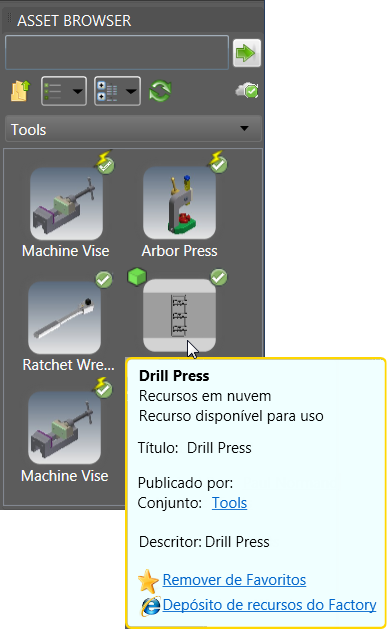
- Uma vez publicado o recurso na nuvem, ele se torna disponível para download no Navegador de recursos. Acesso ao Depósito de recursos do Factory é fornecido através do Navegador de recursos com base na nuvem .
- Quando ativada (o que é padrão), a caixa de seleção Substituir blocos automaticamente substitui o bloco usado para a criação de recursos pelo novo recurso publicado quando a publicação for concluída.
- Clique em OK para adicionar o recurso à biblioteca de Recursos do Factory e feche a caixa de diálogo Publicar recurso.
- Na guia Gerador de recursos, no painel Sair, clique em Concluir Gerador de recursos
 para sair do ambiente.
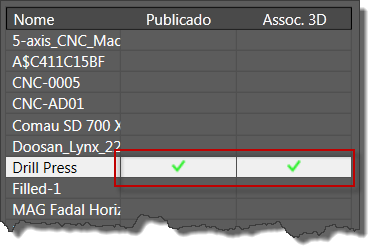
- Uma marca de seleção verde é adicionada à coluna Publicado na caixa de diálogo Navegador de blocos.