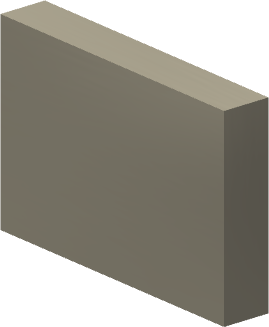
O procedimento a seguir descreve as etapas necessárias para criar um recurso com variantes. O recurso de exemplo utiliza um simples retângulo que mede 600 mm de comprimento, 400 mm de largura e 100 mm de espessura. Quatro variantes de recurso são definidas para produzir comprimentos de 600 mm, 800 mm, 1000 mm e 1200 mm.
- Criar o recurso.
- Definir os parâmetros dos usuários que conduzem as variantes.
- Utilize o Gerador de recursos para especificar a superfície de assentamento, as propriedades do recurso, os pontos de inserção opcionais, os conectores, um descritor, definir as variantes e publicar o recurso. (Para este procedimento, somente a superfície de patamar e variantes são definidas).
- Colocar as variantes de recurso em um layout de fábrica.
Criar os recursos
- Comece criando a peça ou montagem para ser utilizada como o recurso. Há dois métodos que podem ser usados.
- Se você tem uma peça ou uma montagem existente, na faixa de opções, clique em
 Guia Fábrica
 painel Inicialização de fábrica
Importar modelo
No
painel Inicialização de fábrica
Importar modelo
No  menu suspenso Criar recurso. Abrir uma peça ou uma montagem existente.
 - Se você iniciar do zero, clique em
 guia Fábrica
painel Inicialização de fábrica
Modelar como peça
No menu suspenso Criar recurso. Insira o ambiente do esboço e o recurso.
guia Fábrica
painel Inicialização de fábrica
Modelar como peça
No menu suspenso Criar recurso. Insira o ambiente do esboço e o recurso.
Se você deseja seguir com este procedimento, utilize a etapa 3 acima. Certifique-se de usar o métrico Modelo de peça padrão (mm ). Se as configurações do modelo (como definido na caixa de diálogo Opções de fábrica) especificarem unidades inglesas, use, a seguir, o comando Novo para o  menu do aplicativo Inventor e selecione modelo de peça padrão (mm ).
- Uma vez que o modelo do sistema métrico é aberto, crie um esboço 2D.
- Selecione o plano XY na planos de origem.
- Utilize o retângulo central de dois pontos para criar o retângulo. Este comando assegura que o retângulo centralizado e restringido nos eixos XY.
- Selecione a origem do esboço como o centro e o comprimento de 600 mm e a largura de 400 mm.
- Finalize o esboço 2D.
- A seguir, faça a extrusão do retângulo com 100 mm na direção Z positiva.
- Salve a peça com o nome variação métrica.
Definir os parâmetros
Quando a peça estiver completa, uma ou mais os Parâmetros do usuário deve ser definido.
 Na faixa de opções, clique na
guia Fábrica
painel Parâmetros
Parâmetros
.
Na faixa de opções, clique na
guia Fábrica
painel Parâmetros
Parâmetros
. - A caixa de diálogo Parâmetros é exibida.
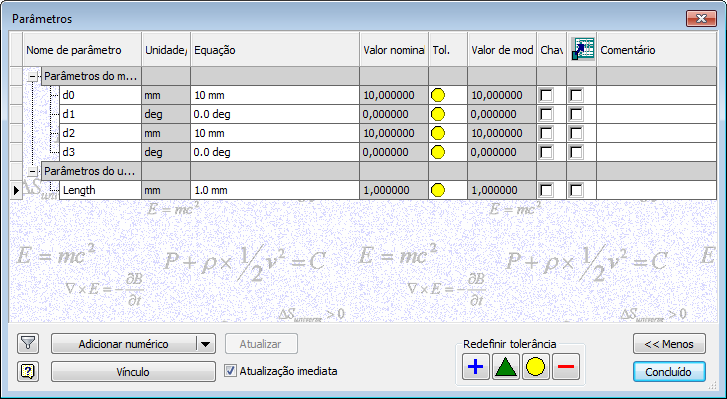
- Observe que as cotas de comprimento, da largura e espessura são representadas pelos Parâmetros do modelo d0 , d1 e d2 , respectivamente.
- Você deve criar um Parâmetro de usuário. Clique em Adicionar numérico na parte inferior esquerda da caixa de diálogo.
- Insira o nome Comprimento para o parâmetro do usuário.
- Clique dentro do campo Unidade/Tipo e, a seguir, clique em OK para aceitar mm como Especificação da Unidade na caixa de diálogo Tipo de unidade.
- Insira 6 mm no campo Equação.
- No campo Equação d0, substituir 600 mm por Comprimento.
- Por último, ative a caixa de seleção Parâmetro chave no canto inferior direito da caixa de diálogo. Esta etapa é muito importante, pois é este parâmetro que irá mover as variantes de recurso.
- Quando terminar, a caixa de diálogo deve coincidir com a da ilustração.
- Clique em Finalizar para fechar os Parâmetros da caixa de diálogo.
Defina as variantes de recurso
Faça o seguinte para definir as variantes de recurso:
 Na faixa de opções, clique na
guia Fábrica
painel Recursos de fábrica
Gerador de recursos
.
Na faixa de opções, clique na
guia Fábrica
painel Recursos de fábrica
Gerador de recursos
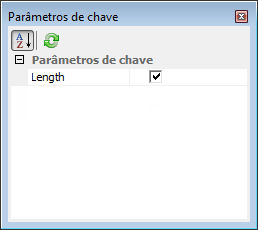
. - Acaixa de diálogo Parâmetros chave exibe os Parâmetros chave de comprimento definidos previamente. A caixa de seleção à direita do nome do parâmetro deve ser marcada.
 Na faixa de opções, clique na
guia Gerador de recursos
painel Criar
Superfície de patamar
.
Na faixa de opções, clique na
guia Gerador de recursos
painel Criar
Superfície de patamar
. - Selecione o botão superfície do retângulo para especificar a superfície de patamar. Clique em OK para fechar a caixa de diálogo Superfície de patamar. Nota: Neste ponto, no processo de geração do recurso, é possível especificar opcionalmente um ou mais pontos de inserção, definir um conector, criar e posicionar um descritor e especificar as propriedades do recurso. Estas etapas são omitidas neste exemplo.
- A seguir, clique na
 guia Gerador de recursos
painel Criar
Variantes de recurso
.
guia Gerador de recursos
painel Criar
Variantes de recurso
. - A caixa de diálogo Variantes de recurso é exibida.
- Selecione Comprimento [600 mm ] na lista Parâmetros no canto superior esquerdo da caixa de diálogo.
- Clique no botão adicionar (> >) para adicionar Comprimento para a lista de colunas na parte superior direita.
- A seguir, clique no botão Add
 para criar a primeira variante na tabela. O nome da variante aparece como Variant_1 na lista de variante e 600 mm aparece na coluna Comprimento. Nota: Para remover uma variante nome da tabela, clique no botãoRemover
 .
. - Destaque o nome Variant_1 e o renomeie-o para Comprimento_600.
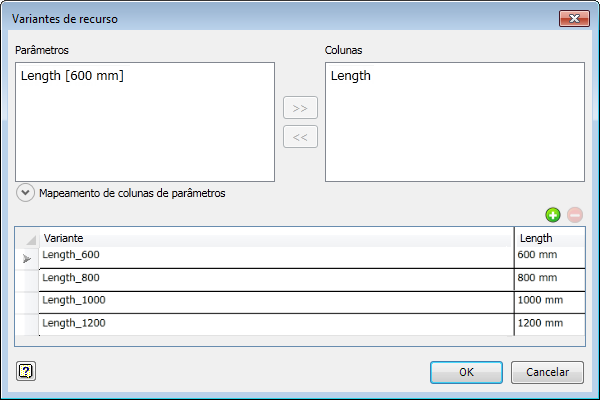
- Adicione mais três variantes e renomei-os como Comprimento_800, Comprimento_1000e Comprimento_1200. Defina seus os valores na coluna Comprimento para 800 mm, 1000 mme 1200 mm, respectivamente.
- Quando concluído, a caixa de diálogo Variantes de recursos deve coincidir com a da ilustração.
- Clique em OK ao terminar de definir o variantes de recurso.
Publique o recurso
- Antes de publicar recursos, salve variação métrica.
 Na faixa de opções, clique na
guia Gerador de recursos
painel Publicar
Publicar recurso
.
Na faixa de opções, clique na
guia Gerador de recursos
painel Publicar
Publicar recurso
. - A caixa de diálogo Guia de Publicação é exibida.
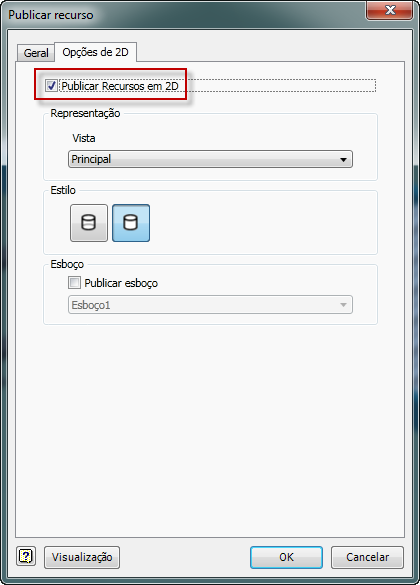
- Clique na guia Opções de 2D e assegure-se de que a caixa de seleção Publicar recurso 2D está ativada. Esta configuração assegura que o recurso é publicado para uso no AutoCAD Factory. Nota: A caixa de seleção recurso Publicar 2D também pode ser ativada e desativada na guia Gerador de recursos na caixa de diálogo Opções de fábrica. Por padrão, essa opção está ativada.
- A seguir, selecione a guia Geral e clique em Recursos de usuário. (O recurso de variáveis é publicado na pasta do Inventor Factory e no AutoCAD Factory. )
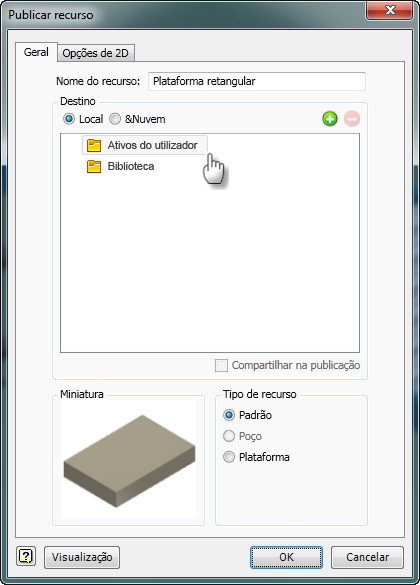
- Clique no botão OK para publicar o recurso e feche a caixa de diálogo.
- O diálogo Publicação de recurso ...aparece com um medidor de andamento assim que o recurso é publicado. A caixa de diálogo fecha automaticamente quando a publicação for completada.
-
 Na faixa de opções, clique em
guia Gerador de recursos
painel Sair
Concluir Gerador de recursos
.
Na faixa de opções, clique em
guia Gerador de recursos
painel Sair
Concluir Gerador de recursos
.
Inserir recursos no Inventor Factory
- Iniciar um novo layout de fábrica usando o modelo Layout de fábrica (mm ).iam.
Se as configurações do modelo (como definidas na caixa de diálogo Opções de fábrica) especificar unidades inglesas e, a seguir, selecione Novo para o
Inventor menu Aplicativo e selecione Factory Layout (mm ).iam de modelo. - No Navegador de recursos, clique duas vezes para abrir a pasta Recursos de usuário.
- O recurso de variação Métrica aparece com um ícone no canto superior esquerdo para indicar que existem quatro varíaveis deste recurso.
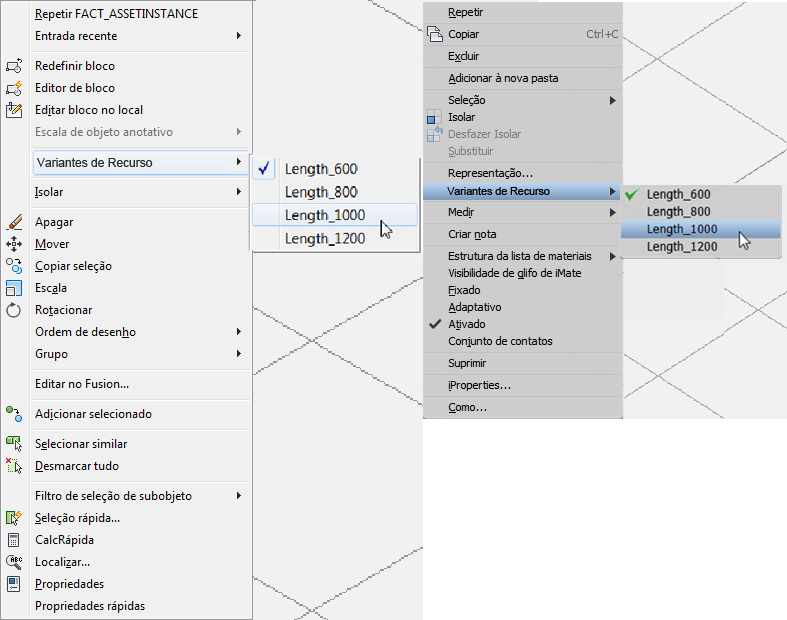
- Clique com o botão direito do mouse em variação Métrica para exibir o menu de contexto. Observe as quatro variáveis definidas no submenu recurso de variável.
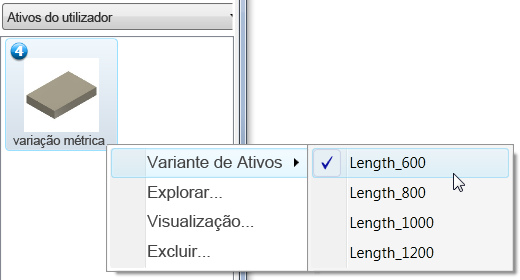
- Selecione Comprimento_600 no submenu e coloque o recurso no piso de fábrica como qualquer recurso. Deixe o ângulo de rotação em 0 graus.
- Repita o processo para as três variáveis restantes.
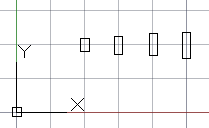
- Após colocar as quatro variáveis, o layout de fábrica irá aparecer similar a seguinte ilustração.
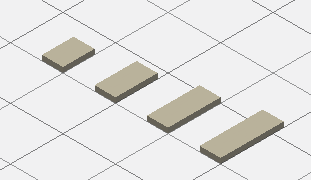
Como experimento, inicie um novo desenho métrico no AutoCAD Factory. Inserir cada variável no layout 2D de fábrica usando o mesmo procedimento como faria em um layout 3D. A ilustração mostra as variantes de recurso como aparece no AutoCAD Factory.
Substituindo um recurso de variáveis no layout
Uma vez que um recurso de variáveis é colocado em um layout (tanto no AutoCAD Factory ou Inventor Factory), ele pode ser substituído com uma variação diferente.
- Selecione (clique com o botão esquerdo do mouse) o recurso de variáveis no AutoCAD ou layout do Inventor que você deseja substituir.
- A seguir, clique com o botão direito do mouse para exibir o menu pop-up de contexto.
- Selecione recurso de Variável e, a seguir, selecione a variável a ser substituída através do submenu.
Uso de regras do iLogic com Variantes de recurso
Há alguns fatores a serem considerados ao usar as regras do iLogic com os parâmetros de recurso de variáveis.
- Para um recurso, insira quaisquer regras iLogic para assegurar valores de parâmetro válidos (por exemplo, a definição de valores mínimo ou máximo de um parâmetro) na parte superior da lista de regras do iLogic no navegador iLogic. A ordem das regras é importante quando os valores de parâmetro são alterados no Inventor Factory, pois vários parâmetros são modificados simultaneamente e, a seguir, as regras do iLogic são executadas.
- Se um recurso está utilizando as regras do iLogic para definir relações de parâmetro , então o criador do recurso precisa considerar com cuidado se deseja usar aqueles parâmetros como parâmetros variáveis. Se as regras do iLogic estão defininfo os relacionamentos de parâmetros, então os valores de parâmetros em questão para qualquer variável será substituído pelas regras do iLogic .
- Ao criar um recurso de variável, certifique-se de que os valores especificados do parâmetro variável irão ser realmente utilizados no recurso e não serão substituídos por regras do iLogic . Esta verificação pode ser criada manualmente, alterarando os valores de parâmetros na caixa de diálogo Parâmetros para coincidir com os valores do parâmetro varável e, a seguir, certifique-se de que os valores especificados não estão sobrepostos.
Por exemplo, suponha que um recurso é criado com as variáveis especificadas como é mostrado na imagem a seguir:
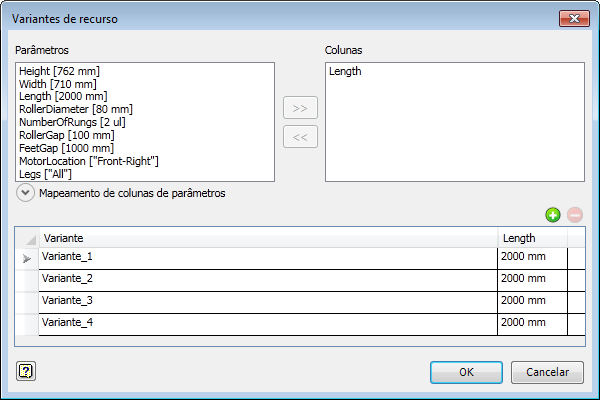
Agora, altere os parâmetros variáveis (Comprimento, Largura, e Altura) do recurso para coincidir com os valores especificados para Variant_3 da tabela acima. (Convém lembrar que algumas regras do iLogic foram criadas para controlar as relações de parâmetro como exibido na caixa de diálogo Parâmetros abaixo). A alteração dos valores de parâmetro gera o seguinte:
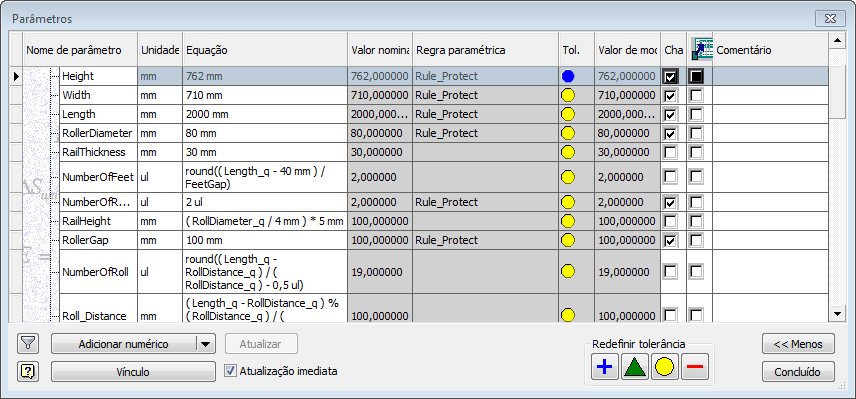
Observe que a regra Regra_ProtegerParametros do iLogic anulou os parâmetros variáveis especificados para produzir as discrepâncias a seguir:
| Parâmetro | Valor especificado na variável | Valor atual no modelo |
|---|---|---|
| Comprimento | 180 pol | 180 pol |
| Largura | 80 pol | 90 pol |
| Altura | 90 pol | 113.55 pol |