Для загрузки чертежа, созданного в железобетонном модуле программы Autodesk Robot Structural Analysis (балки, колонны, отдельные фундаменты и т.д.), поступают следующим образом.
- Запускают опцию:
в меню: Армирование / Вставить чертеж из Robot;
из ленты: ASD - Железобетон > Инструменты > Вставить чертеж из Robot;
на панели инструментов: Назначение - стержни > Вставить чертеж из Robot
 ;
; командная строка: RBCR_TOOL_IMPORT_RM.
-
В диалоговом окне Oткрыть, показанном ниже, на «дереве», расположенном на правой стороне диалогового окна, указывают чертеж, который необходимо открыть в программе AutoCAD © Structural Detailing Железобетон (в частном случае, это Чертеж1 и Чертеж2 на стандартном уровне, принадлежащем проекту ЖБ балки).
Прим.: Если опция Импорт распечатки выключена, то программа будет загружать чертежи, подготовленные для печати в файле программы Robot.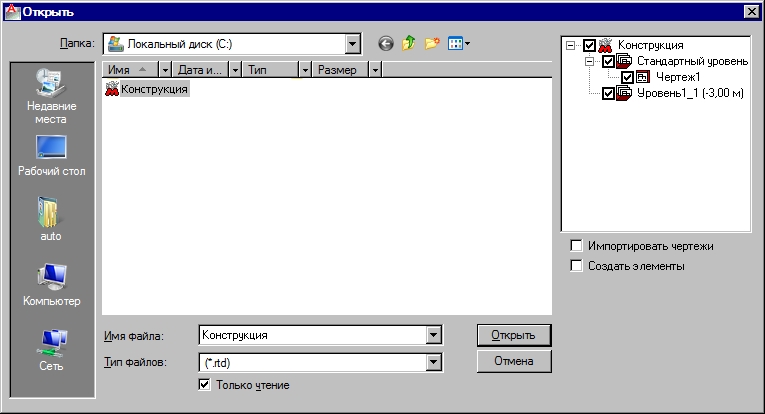
-
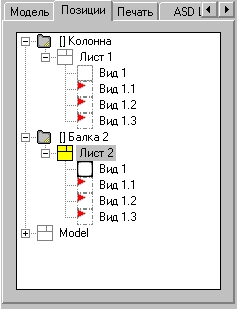
Нажимают на кнопку Oткрыть в данном диалоговом окне. Выбранные чертежи железобетонной балки будут загружены в программу Autodesk AutoCAD Structural Detailing - Reinforcement. В диалоговом окне Инспектор объектов, на закладке Позиции для каждого чертежа программа создаст позиции, включая соответствующие виды элементов ж/б балок (см. рисунок ниже).
В программе Autodesk AutoCAD Structural Detailing - Reinforcement имеется возможность редактировать загруженные чертежи и готовить окончательные чертежи элементов железобетонной конструкции.