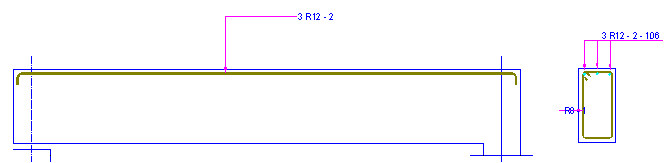
Пример, приведенный ниже, описывает процесс создания точечной арматуры в поперечном сечении балки, представленной ниже на чертеже. Для создания контуров опалубки балки воспользуемся макроскомандой Опалубка - Балка.
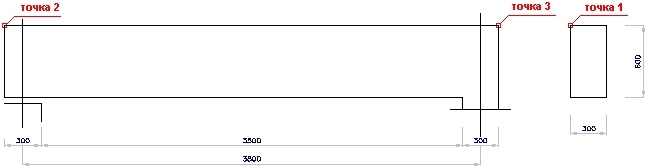
Чтобы определить точечную арматуру в балке поступают следующим образом.
- Определяют поперечную и продольную арматуру.
СОЗДАНИЕ ОПАЛУБКИ БАЛКИ
- Запускают макрос Балка - опалубка
 .
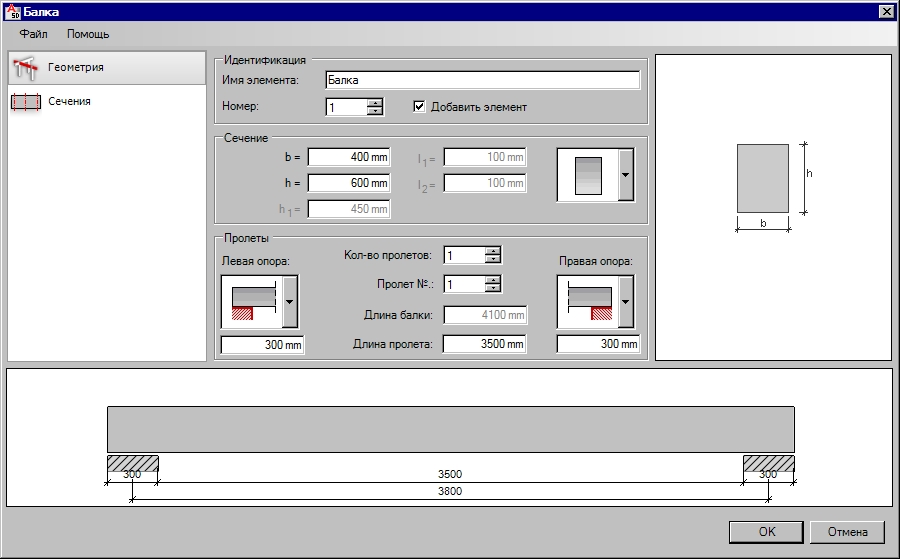
. - В диалоговом окне Балка - опалубка определяют следующие параметры:
- тип сечения: 1 (прямоугольное);
- тип балки: 1 (однопролетная);
- размеры поперечного сечения балки: высота = 600 мм, ширина = 300 мм.
- Геометрия балки отображается так.
- Нажимают на кнопк Вставить в диалоговом окне Опалубка.
- Указывают место опалубки балк на чертеже.
СОЗДАНИЕ АРМАТУРЫ БАЛКИ
- Вызывают команду
 Армирование - поперечное сечение;
 - В диалоговом окне Армирование поперечного сечения определяют следующие параметры:
- тип арматурных стержней: многоугольный (замкнутый) хомут
 ;
; - диаметр стержня: 8 мм; защитный слой: 30 мм;
- класс стали: R;
- параметры формы, как показано ниже на рисунке.

- тип арматурных стержней: многоугольный (замкнутый) хомут
- Нажимают на кнопку
 (Указать точку).
 - рисунок в начале примера);
- примите описание арматуры по умолчанию, предложенное в диалоговом окне Описание арматуры, нажав кнопку OK;
- укажите положение описания арматуры на чертеже, нажав клавишу Enter или щелкнув правой кнопкой мышки и выбрав опцию Ввод из контекстного меню.
Ниже приводится пример создания прямой продольной арматуры.
- Взывают команду продольной арматуры
 .
. - В диалоговом окне Продольное армирование задайте следующие параметры:
- тип арматурных стержней: прямые
 ;
; - диаметр стержня: 12 мм; защитный слой: 30 мм;
- класс стали: R;
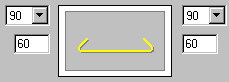
- параметры формы, как показано ниже на рисунке.
- тип арматурных стержней: прямые
- Нажимают на иконку
 (2 точки).
 - На чертеже опалубки балки указывают точку 2 и точку 3 (см. чертеж в начале примера).
- Принимают описание арматуры по умолчанию, предложенное в диалоговом окне Описание арматуры, нажав кнопку OK.
- Указывают место описания арматуры на чертеже, нажав клавишу Enter или щелкнув правой кнопкой мышки и выбрав опцию Ввод из контекстного меню.
Следующим шаг, после задания поперечной и продольной арматуры, является создание точечной арматуры.
- Вызывают команду по созданию точечной арматуры
 .
. - Выбирают созданный продольный стержень.
- Задают следующие параметры; раскладка стержней: постоянная
 .
. - Нажимают на
 Весь участок, выбирают верхнюю часть созданного хомута (см. чертеж в начале примера) и нажимают на клавишу Enter.
 - В данном окне задаются следующие параметры:
- число стержней n = 3;
- значения прочих параметров оставить по умолчанию;
- Нажимают на кнопку ОК.
- Принимают следующие параметры описания раскладки арматуры:
- тип представления арматурного стержня: все
 ;
; - позиция: опция Активная выключена;
- тип описания раскладки:
 ;
;
- тип представления арматурного стержня: все
- Нажмают на кнопку ОК.
- укажите положение описания арматуры на чертеже, нажав клавишу Enter или щелкнув правой кнопкой мышки и выбрав опцию Ввод из контекстного меню.
Созданная точечная арматура показана красным цветом на чертеже.