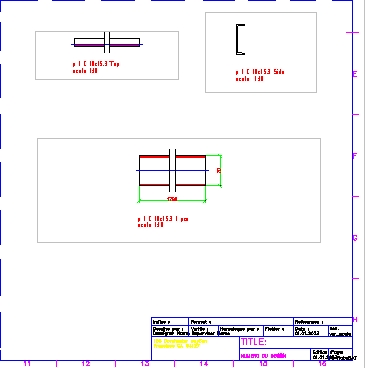
Ниже приведен пример создания чертежей простой фермы

Для создания чертежей элементов конструкций поступают следующим образом.
- В диалоговом окне Инспектор объектов в закладке Модель выбирают все профили фермы (все профили будут выделены).
- После указания курсором профилей, расположенных в диалоговом окне Инспектор объектов, щелкают ПКМ и выбирают опцию Авто позиционирование из контекстного меню.
- В диалоговом окне Авто позиционирование выбирают следующие параметры:
- на закладке Главная
- Уровень позиционирования: Отдельная деталь
- Префикс: включена опция По семейству
- Номер: формат, Начать с 1, шаг = 1
- на закладке Дополнительная все опции включены
- на закладке Нумерация
- Сортировать по: форме элемента
- Критерий сортировки: семейство
- на закладке Главная
- Нажимают на кнопку Запустить. Всем элементам фермы будут присвоены позиции согласно параметрам, указанным в диалоговом окне Авто позиционирование.
- Переходят на закладку Позиции диалогового окна Инспектор объектов. В диалоговом окне Инспектор объектов в закладке Позиции выбирают первую позицию p1 (позиция выделится).
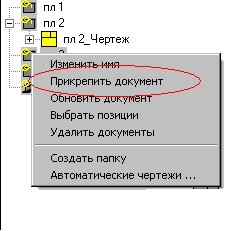
- После указания первой позиции с помощью курсора щелкают ПКМ и выбирают опцию Прикрепить документ из контекстного меню (см. рис. ниже).
- В диалоговом окне Выбор шаблона выбирают шаблон Профиль 1:10 (проекций) и нажимают на кнопку ОК. На листе редактирования программа создает проекции и виды для выбранной позиции.
- В диалоговом окне Инспектор объектов в закладке Печать активизируют A1 ASD (указывают имя A1 ASD, затем щелкнув ПКМ выбирают опцию Активизировать из контекстного меню.
- Переходят на закладку Позиции диалогового окна Инспектор объектов. После того, как указан чертеж для первой позиции с помощью курсора, щелкают ПКМ и выбирают опцию Добавить в текущую распечатку из контекстного меню.
- Указывают расположение документа (проекции элемента) в пространстве печати на формате A1 ASD. Программа добавит выбранный чертеж позиции в A1 ASD в Лист шаблонов в диалоговом окне Инспектор объектов; часть этого чертежа представлена на рисунке ниже.