Связь между программами Autodesk Robot Structural Analysis (расчетной программой) и Autodesk AutoCAD Structural Detailing (программа для разработки чертежей) была разработана для того, чтобы:
- рассчитывать трехмерную модель CAD с помощью Autodesk Robot Structural Analysis на любом этапе работы; расчеты могут выполняться как для всей конструкции, так и для отдельной детали конструкции;
- принимать расчетную схему, составленную в программе Autodesk Robot Structural Analysis за основу для создания подробной модели CAD и составления технической документации запроектированной конструкции;
- Autodesk Robot Structural Analysis выполнять полную синхронизацию изменений, внесённых в расчётную схему конструкции, а также в её модель CAD (из программы Autodesk Robot Structural Analysis в Autodesk AutoCAD Structural Detailing и наоборот).
Операция обновления данных файла CAD и файла, содержащего расчётную схему конструкции, выполняется в диалоговом окне Мастер соединения, показанном на рисунке ниже. Опция доступна:
- в меню: Сталь > Статический расчет- Robot;
- из ленты: ASD - Модель > Инструменты > Статический расчет - Robot;
- на панели инструментов: Главная > Статический расчет - Robot
 ;
; - командная строка: RBCS_R2R.
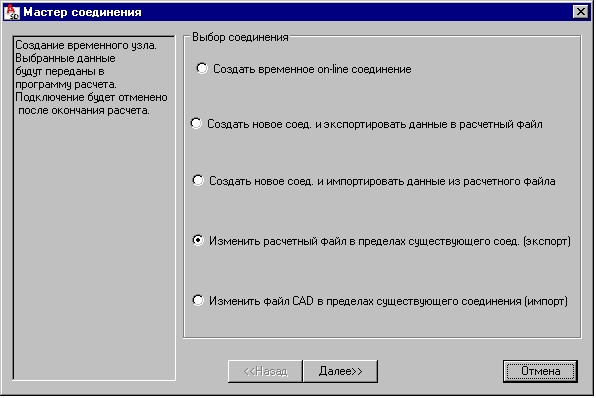
Чтобы начать обновление данных по соединению Autodesk Robot Structural Analysis с Autodesk AutoCAD Structural Detailing, созданному в текущем файле CAD, необходимо выбрать доступную операцию:
- Первые три опции, предусмотренные в вышеприведенном диалоговом окне, используются для создания новой связи (постоянной или временной).
- Чтобы обновить уже существующее соединение, необходимо воспользоваться одной из двух последних опций (обновление расчетной схемы конструкции на основании сделанных в програме Autodesk AutoCAD Structural Detailing изменений или).
В левой части диалогового окна Мастер соединения имеется краткое описание выбранной опции.
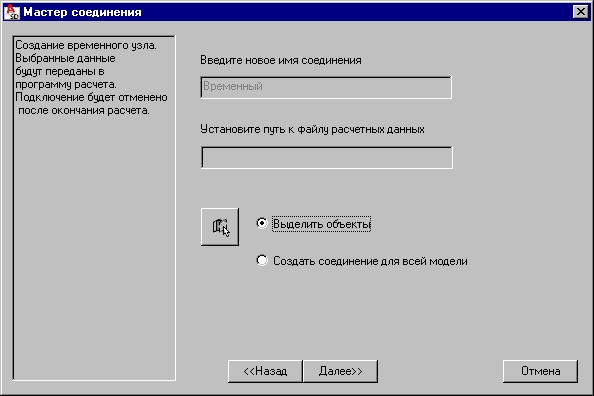
После нажатия на кнопку Далее диалоговое окно Мастер соединения (см. рис. ниже) изменяется, тем самым позволяя пользователю:
- ввести новое имя создаваемого соединения или выбрать имя уже существующего;
- создать или выбрать файл с расширением RTD (файл расчетной программы Autodesk Robot Structural Analysis), куда будут сохранены результаты;
- выбрать объекты, которые будут учтены при создании связи.
Создание нового соединения
- В поле Введите новое имя соединения, вводят имя соединения. Это поле доступно только при создании новой связи. Связь сохраняется под указанным именем в текущем файле DWG. Имя идентифицирует связь, поэтому оно должно быть уникальным в данном файле.
- В поле Установите путь к файлу расчётных данных пользователь должен указать расчетный файл с расширением RTD (файл программы Autodesk Robot Structural Analysis), в котором будут сохранены результаты расчета для созданной связи. Это поле доступно только при создании постоянной связи. Во время обновления данных путь представлен в поле, однако, он отображается только для информации, так как он не может быть изменён. Файл может быть также указан после нажатия кнопки Просмотр. Тогда откроется одно из перечисленных ниже диалоговых окон системы Windows:
- диалоговое окно Открыть – при импортировании данных из существующего файла с расчётной схемой (файл RTD);
- диалоговое окно Сохранить – при экспортировании данных в новый файл, создаваемый на данном этапе.
- Опции, представленные в нижней части диалогового окна Мастер соединения, дают возможность выбора объектов, которые должны стать компонентами связи:
- Создать соединение для всей моедли — при выборе этой опции, будет использована вся конструкция;
- Если выбрана опция Выделить объекты, становится доступной кнопка, дающая возможность графического выбора на экране объектов, которые должны быть включены в связь.
Обновление данных для существующего соединения
- В поле Выбор соединения пользователь может выбрать одну из постоянных связей, доступных в текущем файле DWG; связь, будучи выбранной, становится активной. Список всех постоянных соединений, определённых в текущем файле DWG, можно увидеть (и сконфигурировать, если требуется) в дополнительном диалоговом окне, открывающемся после нажатия кнопки Просмотр списка.
- После нажатия на кнопку Далее диалоговое окно изменяется (см. рис. ниже), давая тем самым пользователю возможность задать параметры передачи данных. Опции, содержащиеся в этом диалоговом окне, зависят от опции (направления обновления данных), выбранной в первом диалоговом окне.
- для нового соединения активизируется набор опций по умолчанию
- для уже существующего соединения активизируются те опции, которые были использованы для соединения во время последней операции обновления данных.
Можно изменять любой из параметров.
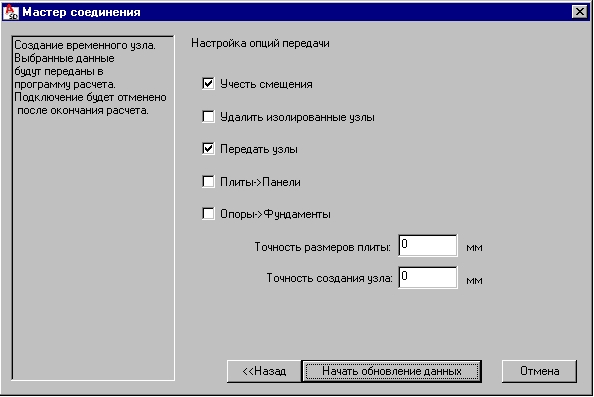
Чтобы создать соединение и начать обновление данных на основе параметров, выбранных в данных диалоговых окнах, нажимают на кнопку Начать обновление данных. Текущее диалоговое окно закрывается и отображаются отчет по обновлению данных. Обновление данных является обязательной операцией при создании новой связи.
Это диалоговое окно содержит результаты процесса обновления данных. В нижней части диалогового окна отображается панель, показывающая ход выполнения операции обновления данных, и представлены сообщения, возникающие в ходе процесса обновления. Информация об обновлении включает:
- дату обновления;
- имена файлов (исходного и целевого);
- направление процесса обновления данных (из Autodesk AutoCAD Structural Detailing или в Autodesk AutoCAD Structural Detailing);
- замечания.
Содержимое диалогового окна с отчётом о процессе обновления данных может быть сохранено в текстовом файле; это может быть сделано после нажатия кнопки Сохранить файл журнала. Текстовый файл может быть исправлен пользователем вручную.
Кнопки OK и Сохранить файл журнала доступны только после завершения процесса обновления данных.