Создание набора чертежей вводов/выводов ПЛК по данным электронной таблицы.
найти Ввод команды:
AESS2PLC
Ввод команды:
AESS2PLC
Выберите файл электронной таблицы для вывода данных и нажмите "Открыть".
Предусмотрена возможность автоматического формирования чертежей схем ввода/вывода на основе требований к модулям ввода/вывода ПЛК, представленных в формате электронной таблицы или базы данных. В программе выполняется поиск столбцов с информацией, необходимой для формирования чертежей. Порядок столбцов определяется параметрами, заданными пользователем. Обязательным является только один столбец, в котором указан номер (код) детали модуля.
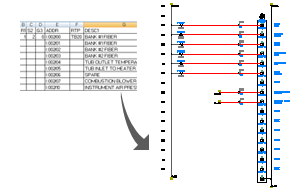
AutoCAD Electrical считывает предоставленные данные (в формате .xls, .mdb, или .csv) и напрямую формирует из них набор схем подключения проводов ввода/вывода ПЛК. Многозвенные цепи и модули вставляются автоматически, при этом происходит разрыв в конце цепи с продолжением на следующей (или на следующем чертеже).
Параметры
Выбор файла параметров ПЛК (.wdi) для использования. По умолчанию используются параметры из файла WDIO.LSP. Выберите параметры для использования, введя имя файла в поле или нажав "Обзор" и выбрав файл. Путь к выбранному WDI-файлу отображается под полем редактирования. При вводе имени файла .wdi AutoCAD Electrical ищет файл по стандартным путям поиска в следующем порядке:
- Пользовательский вложенный каталог: C:\Пользователи\{имя пользователя}\AppData\Roaming\Autodesk\AutoCAD Electrical {версия}\{выпуск}\{код страны}\Support\User\
- Вложенная папка файла .wdp активного проекта
- Пути библиотек графических образов, заданные для активного проекта
- Вложенная папка поиска AutoCAD Electrical: C:\Пользователи\{имя пользователя}\Документы\Acade {версия}\AeData\
- Средства поддержки AutoCAD Electrical (C:\Program Files [( x86) ]\Autodesk\AutoCAD {версия}\Acade\Support\{код языка}\).
- Текущая папка
- Все пути задаются в меню "Параметры AutoCAD"
 "Файлы" "Путь поиска файлов поддержки"
Нажмите "Установка", чтобы открыть диалоговое окно "Настройка утилиты переноса данных электронной таблицы для модулей ввода/вывода ПЛК". Оно используется для изменения и сохранения новой конфигурации параметров.
Нумерация ссылок на многозвенную цепь
| Начало | Определяет значение ссылочного номера начальной линии для первой многозвенной цепи первого чертежа. Для ссылочной нумерации линий допускается использовать начальные нули и внутренние буквенные символы. |
| Индекс | Определяет увеличение последовательных ссылочных номеров линий на 1 (по умолчанию) или на другую величину. |
| От столбца к столбцу | Определяет, использовать ли следующий по порядку номер для первой многозвенной цепи в каждом последующем столбце или использовать указанное значение для перехода к ссылке первой цепи следующего столбца. |
| От чертежа к чертежу | Определяет, использовать ли следующий по порядку номер для первой многозвенной цепи в каждом последующем чертеже или использовать указанное значение для перехода к ссылке первой цепи следующего чертежа. |
Размещение модуля
Существует три варианта выбора размещения модуля. Они позволяют определить такое размещение, чтобы: каждый модуль ввода/вывода начинался бы в верхней точке многозвенной цепи; модуль встраивался бы в цепь, содержащую предыдущий модуль, только если он помещается целиком; или модуль встраивался бы в цепь, содержащую предыдущий модуль, и разрывался бы при необходимости.
| Включить неиспользованные/дополнительные соединения | Можно создать модули ПЛК с неиспользуемыми клеммными соединениями. Обычно AutoCAD Electrical не учитывает такие клеммы, и они не отображаются в создаваемом модуле. Выберите этот параметр, чтобы включить эти соединения в модуль ПЛК. Если требуется поместить модули в одну и ту же многозвенную цепь, введите количество звеньев для пропуска между модулями. Прим.:
Если требуется показывать эти соединения, можно внести их в столбец "Атрибуты" таблицы данных клемм модуля файла ace_plc.mdb со строкой ";\\SPECIAL=INCLUDE" после блока данных либо выбрать "Включая неиспользованные" или "Исключая неиспользованные" в столбце "Показать" в диалоговом окне Редактора базы данных ПЛК. Если выбран модуль, содержащий какие-либо из этих клемм, они включаются в состав при выборе этого параметра. |
| Разрешить стандартные разрывы | Модуль ПЛК будет автоматически разрываться в данной точке, если в блоке параметрических данных модуля встретится команда "\\SPECIAL=BREAK". |
Создание файла чертежа
| Использовать активный чертеж | Указывает использовать открытый и активный файл чертежа, чтобы начать процесс вставки ПЛК. Прим.:
Эта опция недоступна, если задано имя начального файла. |
| Имя начального файла | Определяет файл чертежа ПЛК, с которого нужно начать построение. Введите имя или нажмите "Обзор" для выбора файла. Расширение .dwg вводить необязательно; файл будет сохранен в той папке, где находится активный файл .wdp. |
| Пауза между чертежами/Безостановочное выполнение | Электронная таблица может содержать достаточно данных для формирования многих чертежей. Выбор опции "Пауза между чертежами" означает остановку после каждого чертежа, выбор опции "Безостановочное выполнение" означает полное выполнение программы без остановок. Прим.:
Если выбрана "Пауза между чертежами", формируется один чертеж и открывается диалоговое окно, в котором можно изменить параметры, выбрать безостановочное выполнение или продолжить работу с паузами между чертежами. Опция "Использовать активный проект" не активна. |
|
Лист |
Если имеющиеся многозвенные цепи используют параметр "Лист" AutoCAD Electrical, то можно ввести необязательное значение номера листа. |
|
Добавить новый чертеж в активный проект |
Добавление вновь созданных чертежей в активный проект. Новые чертежи добавляются в конец списка чертежей проекта. |
Сохранить
Сохранение настроек и параметров в файле .wdi для дальнейшего использования.