После размещения метки на чертеже можно применить новый стиль, изменить интервалы между метками на протяжении объекта или изменить внешний вид метки. Обратите внимание на то, что программа автоматически обновляет присоединенную к трубе метку, если родительский объект изменяется.
Изменение метки с помощью ручек
- Выберите метку для включения ручек трубы.
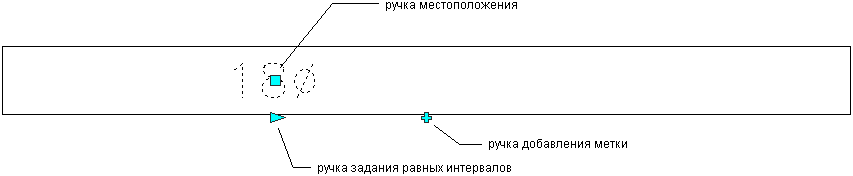
- Внесите требуемое изменение.
Если требуется... то... добавить метку щелкните на ручке добавления. Для добавления меток через равные интервалы следует щелкать на ручке при нажатой клавише CTRL. Переместить метку щелкните на ручке местоположения и переместите метку вдоль кривой в новое местоположение. Чтобы сместить метку от кривой, после щелчка на ручке местоположения нажмите клавишу CTRL. 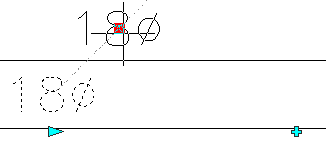
добавить метки вдоль кривой с заданным интервалом щелкните на ручке задания равных интервалов, затем щелкните в точке кривой, отстоящей от начала кривой на требуемое расстояние. Вдоль кривой добавляются метки с интервалом, равным указанному расстоянию. равномерно распределить несколько меток вдоль кривой удерживая нажатой клавишу CTRL, щелкните на ручке задания равных интервалов.
Чтобы с помощью ленты или контекстного меню изменить метку
- Выберите метку и выполните одну из следующих операций:
Если требуется... то... добавить узел метки щелчок кнопкой мыши Перейдите на 
 и выберите точку на объекте или рядом с ним.
 удалить узел метки щелчок кнопкой мыши
.
задать смещение узла метки перейдите на  введите расстояние смещения и нажмите клавишу Enter. Можно задать смещение для отдельной метки или для всех меток на чертеже.
 повернуть узел метки щелчок кнопкой мыши На  выберите точку поворота и введите значение угла поворота. Можно повернуть отдельную метку или все метки на чертеже.
 закрепить метку на другом объект щелчок кнопкой мыши Перейдите на  и выберите новый объект, на котором необходимо закрепить метку.
 - Чтобы изменить свойства метки, выберите в чертеже метку и затем на вкладке "Проектирование" палитры свойств, в разделе "Размеры", следующим образом измените способ трассировки.
Если вы хотите отображать метки то выберите... по одной Поочередно с равномерным распределением вдоль кривой "По расстоянию" и введите значение расстояния. с постоянным значением интервала "По количеству" и введите значение количества меток. - Выберите новый стиль меток. Прим.: В зависимости от конфигурации стиля кривых с метками, созданные на основе этого стиля метки могут рассматриваться как аннотативные (т.е. масштаб меток изменяется при изменении масштаба аннотаций).