Инструменты компоновки участков поддерживают разные способы компоновки участков. Кроме параметров площади и внешней границы, можно задать ограничения на минимальное смещение от внешней границы или использовать ограничения минимальной ширины и глубины. Эти способы описаны в следующих разделах. Поэкспериментируйте с этими способами, чтобы разобраться, какой из них в лучше отвечает конкретным требованиям при проектировании.
Компоновка участка по минимальной длине внешней границы при смещении
Теперь при создании участков можно при выборе варианта смещения учитывать параметр минимальной длины внешней границы.
Компоновка участков с учетом минимальной длины внешней границы при смещении
- Выберите

 чтобы вывести панель инструментов компоновки участков.
 - Введите значения параметров "Минимальная площадь", "Минимальная длина внешней границы" и "Смещение от внешней границы".
- Установите флажок "Использовать минимальную длину внешней границы при смещении".
- Выберите инструмент создания.
- В диалоговом окне "Создание участков - компоновка" выберите требующиеся площадку, стиль, слои и стили меток. Нажмите "OK".
- Выберите метку выбора площади для участка, который требуется разделить. Также можно указать точку внутри участка.
- Выберите начальную и конечную точку линии внешней границы. В процессе выбора этих точек на экране будет отображаться линия образца для просмотра.
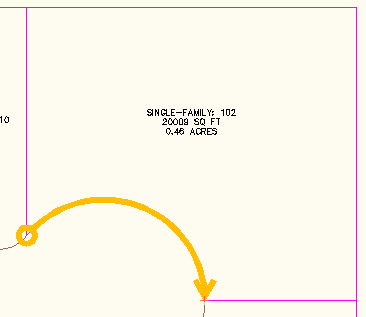
Рисунок 7. Образец для просмотра линии внешней границы
- В зависимости от выбранного инструмента ("Линия сдвига", "Радиальная линия", и т.д.) укажите данные, запрашиваемые в командной строке.
- Если предлагаемое решение корректно, отображается графика для предварительного просмотра. Смещение от внешней границы отображается зеленой штриховой линией, как показано на рисунке 8. Примите полученное решение или введите "Нет", чтобы прервать работу с командой и откорректировать параметры назначения размеров.
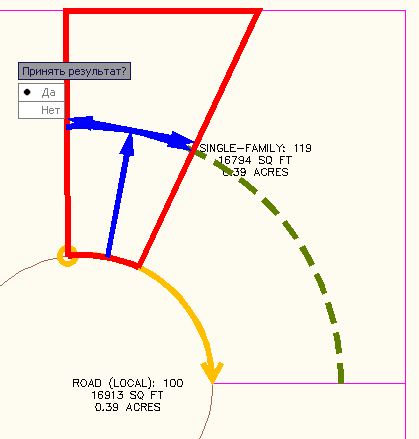
Рисунок 8. Предварительный просмотр предлагаемого решения и линии смещения от внешней границы
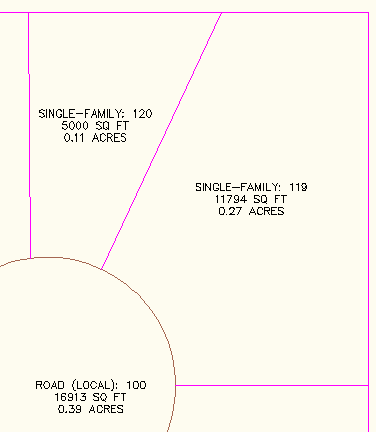
Рисунок 9. Новый участок создан
Формирование участка по минимальной глубине и минимальной ширине
Теперь имеется возможность формирования участка путем задания минимальной площади, минимальной длины внешней границы, минимальной глубины и минимальной ширины при минимальной глубине.
Компоновка участков с использованием параметров минимальной ширины и минимальной глубины
- Выберите чтобы вывести панель инструментов компоновки участков.
- Введите значения параметров "Минимальная площадь", "Минимальная длина внешней границы", "Смещение от внешней границы", "Минимальная ширина", "Минимальная глубина" и "Максимальная глубина".
- Для параметра "Использовать максимальную глубину" задайте значение "Да".
- Выберите инструмент создания.
- В диалоговом окне "Создание участков - компоновка" выберите требующиеся площадку, стиль, слои и стили меток. Нажмите "OK".
- Выберите точку внутри того участка, который требуется разделить.
- Выберите начальную и конечную точку линии внешней границы. В процессе выбора этих точек на экране будет отображаться временная линия.
- В зависимости от выбранного инструмента ("Линия сдвига", "Радиальная линия", и т.д.) укажите данные, запрашиваемые в командной строке.
- Если предлагаемое решение корректно, отображается графика для предварительного просмотра, как показано на рисунке 10. Примите полученное решение или введите "Нет", чтобы прервать работу с командой и откорректировать параметры назначения размеров. На рисунке 10 графика для предварительного просмотра выведена при включенном автоматическом режиме.
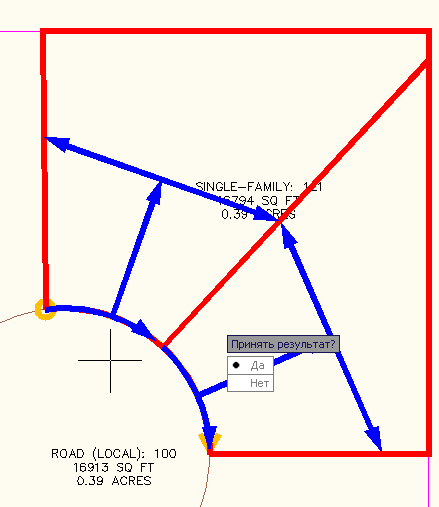
Рисунок 10. Предлагаемое решение с учетом критерия максимальной глубины
При принятии предлагаемого решения создаются новые участки, как показано на рисунке 11.
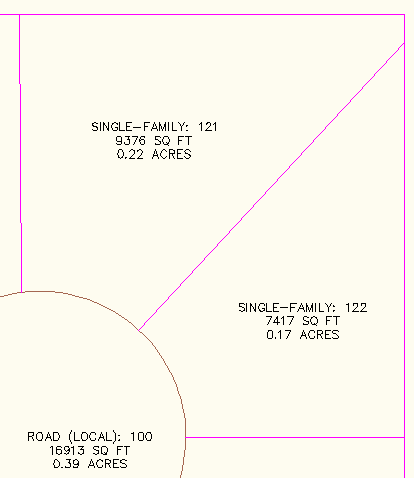
Рисунок 11. Создаются новые участки
Марисса Дженкинсон (Marissa Jenkinson), инженер-технолог отдела продаж компании CADD Microsystems, Inc. (http://www.caddmicro.com), расположенной г. Александрия (США, штат Вирджиния), предоставила информацию для данного раздела, а также прислала несколько рекомендаций по редактированию участков.