В этом разделе приводятся рекомендации по работе со стилями меток.
Редактирование стилей меток
Возможность редактирования меток в пределах чертежа устраняет необходимость определения местонахождения стилей на вкладке "Параметры". Выберите параметр "Редактировать стиль меток" для получения быстрого доступа к инструментам редактирования стиля меток.
Использование параметра "Редактировать стиль меток"
- Выберите метку, щелкните правой кнопкой мыши и выберите "Редактировать стиль меток".
- При этом открывается диалоговое окно "Стиль меток <объекта>" (см. рисунок 12), из которого можно выполнять множестов различных команд для создания нового стиля, копирования существующего стиля или дочернего стиля, либо для редактирования текущего выбранного стиля. Прим.:
Доступ к компоненту интерфейса "Создание стиля метки" возможен при выборе команды "Редактировать текущий набор выбранных элементов".
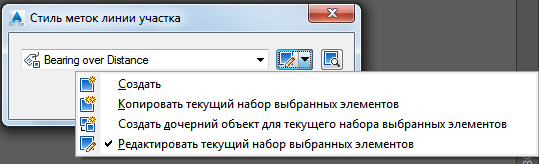
Рисунок 12. Диалоговое окно для доступа к инструментам редактирования стиля меток
С помощью вкладки "Параметры" главного представления можно перетаскивать различные стили из одного чертежа в другой. Не нужно копировать метки сами по себе из одного чертежа в другой.
При перетаскивании стиля меток в текущий чертеж вместе с меткой, относящейся к этому стилю меток, в случае ее перезаписывания стиль теряется.
Для изменения нескольких меток можно использовать секущую рамку. Нарисуйте секущую рамку над метками, которые требуется отредактировать и выберите "Свойства метки". Затем используйте палитру "Свойства" для редактирования свойств выбранных меток.
Внешний вид метки
На окончательных рабочих чертежах используйте как можно меньше меток для улучшения характеристик работы.
Отображение меток выемки/насыпи отметки поверхности с использованием различных цветов.
Можно создать стили меток для различных элементов AutoCAD Civil 3D. Использование выражений для вычисления данных может значительно улучшить процесс аннотирования. Примером этого является использование выражения для создания стиля меток, в котором используется цвет для различения между метками объема выемки и насыпи поверхности. В этом примере метки объема выемки имеют красный цвет, а методы объема насыпи - зеленый.
Отображение меток выемки/насыпи с использованием отличительных цветов
- Создайте поверхность для вычисления объема из двух поверхностей, сравнение которых производится.
- Создайте выражение для меток отметки в точке поверхности. Присвойте ему имя "Отрицательное значение". Используйте это выражение: -1 * {Отметка поверхности}.
Это выражение берет значение и умножает его на минус единицу, изменяя положительное целое число на отрицательное, или - для данного примера - берет отрицательное число и превращает его в положительное.
- Создайте стиль меток отметок в точках поверхности с именем "Выемка и насыпь". В диалоговом окне "Создание стиля меток" на вкладке "Компоновка" измените значение свойства "Имя" компонента метки на "насыпь". Измените его цвет на зеленый. Отредактируйте текстовый компонент и измените значение параметра "Модификатор знака" на "Скрыть отрицательное значение".
- Создайте новый компонент для значения "Выемка", скопировав текстовый компонент "Насыпь" и переименовав его на "Выемка". Измените цвет на красный. Отредактируйте компонент текста и замените на выражение "Отрицательное значение". Замените значение параметра "Модификатор знака" на значение "Скрыть отрицательное значение".
- Для добавления меток на поверхность для вычисления объема с помощью стиля "Выемка и насыпь" используйте команду "Высотные отметки на сетке" Для всех отметок в точках области выемки (там, где имеются отрицательные значения поверхности для вычисления объема) наносится метка красного цвета, а для всех отметок в точках области насыпи (там, где поверхность для вычисления объема положительная) наносится метка зеленого цвета.
Поскольку отрицательные значения скрыты и используется выражение для преобразования отрицательного значения в положительное (выемка), автоматически отображается надлежащая отметка в точке.
Маркирование верхних и нижних точек для кривой вида профиля
Измените стили меток так, чтобы в чертежах отображалась необходимая информация. Рекомендуется при работе с профилям маркировать верхние и нижние точки на кривой вида профиля.
Нанесение меток верхних и нижних точек на кривой вида профиля
- В области инструментов перейдите на вкладку "Параметры".
- Выберите "Профиль"
 "Стили меток""Кривая".
 - Щелкните правой кнопкой мыши коллекцию "Кривая" и выберите "Создать" для создания нового стиля меток с именем "Нижняя точка".
- Щелкните правой кнопкой мыши на имени "Нижняя точка", затем выберите "Редактировать".
- Выберите вкладку "Компоновка".
- Создайте новый компонент для текста. Для этого щелкните
 "Создать текстовый компонент".
 - Нажмите на столбце значений поля "Содержимое" и откройте диалоговое окно "Редактор компонентов текста".
- В ниспадающем списке "Свойства" выберите "Отметка нижней точки". Щелкните значок со стрелкой для добавления свойства к метке.
- В редакторе компонентов текста щелкните в начале свойства "Текст отметки в нижней точке". Нажмите ENTER. В ниспадающем списке "Свойства" выберите "Пикет нижней точки". Щелкните значок со стрелкой для добавления свойства к метке. Свойства отображаются следующим образом: <[Пикет нижней точки(Uft|FS|P2|RN|AP|Sn|TP|B2|EN|W0|OF)]<[Отметка нижней точки(Uft|P3|RN|AP|Sn|OF)]>. Нажмите "ОК", чтобы закрыть Редактор компонентов текста.
- Перейдите на вкладку "Общие" и задайте для видимости значение "истина".
- Нажмите "OK", чтобы закрыть диалоговое окно "Создание стиля метки".
- Выберите пункт "Кривая" в виде профиля, затем щелкните правой кнопкой мыши.
- Нажмите "Редактировать метки" для отображения диалогового окна "Метки профиля".
- Найдите элемент "Вогнутые кривые" в области "Тип" и задайте для параметра "Стиль меток кривых для профилей" значение "Нижняя точка".
- Повторите шаги 4-14 для создания стиля меток "Верхняя точка" и назначьте этот стиль для выпуклой кривой.