В ходе этого упражнения в один чертеж будут вставлены несколько чертежей. С помощью такой вставки можно аннотировать несколько больших объектов в одном компактном чертеже.
Как правило, снабжение чертежа подробными метками является одной из последних операций в процессе проектирования. В AutoCAD Civil 3D 2015 нет необходимости аннотировать объекты в чертежах, которым эти объекты принадлежат. Можно создать один чертеж, содержащий внешние ссылки на чертежи, содержащие эти объекты. Это позволяет выгодно использовать функцию динамического обновления меток при сохранении минимального размера аннотируемого чертежа.
Вставка чертежей в качестве внешних ссылок для аннотирования
- С помощью Проводника Windows перейдите к папке учебных пособий по чертежам. Выберите все чертежи, имена которых начинаются сLabels- (Метки). Выберите меню "Правка"
 "Копировать".
 - Перейдите к папке "Мои учебные данные Civil 3D". Выберите вкладку .
В ходе одного из последующих упражнений некоторые из чертежей, являющихся внешними ссылками, будут изменяться. Чтобы внесение изменений было возможным, чертежи должны находиться в папке, к которой пользователь имеет доступ с правами на запись.
- Откройте файл Labels-1a.dwg, сохраненный в папке "Мои учебные данные Civil 3D" на шаге 2.
- В диалоговом окне "Область инструментов" на вкладке "Навигатор" разверните чертеж Labels-1a.
Хотя поверхность с внешней границей отображается в окне чертежа, обратите внимание на то, что коллекция "Поверхности" пуста. Коллекция "Поверхности" пуста потому, что составная поверхность является внешней ссылкой. Данные этой поверхности (имеющие большой объем) содержатся в отдельном чертеже.
Совет:В больших проектах, содержащих большое количество поверхностей, каждый объект поверхности должен находится в собственном чертеже. Например, существующая поверхность грунта должна находиться в одном чертеже, а другие чертежи должны содержать ссылки на данные этой поверхности. Например, предлагаемая поверхность грунта должна находиться в предназначенном для нее чертеже, содержащем ссылки на данные существующей поверхности грунта.
- Введите в командной строке ССЫЛКА.
В диалоговом окне "Внешние ссылки" обратите внимание на различие размеров текущего чертежа (Labels-1a) и являющегося внешней ссылкой чертежа, который содержит поверхность (Labels-Surface). При том, что объект поверхности отображается в текущем чертеже, размер этого текущего чертежа во много раз меньше, чем размер чертежа поверхности. С помощью внешних ссылок можно использовать данные другого чертежа, фактически не выполняя их вставку.
- В палитре "Внешние ссылки" щелкните на стрелке значка
 . Выберите "Присоединить DWG". Прим.:
Обратите внимание на то, что присоединить чертеж можно также из хранилища Vault.
- В диалоговом окне "Выбор файла внешней ссылки" перейдите к папке "Мои учебные данные Civil 3D". Выберите чертежи Labels_Alignments.dwg и Labels_Parcels.dwg. Нажмите "Открыть".
- В диалоговом окне "Внешняя ссылка" убедитесь в том, что выбраны следующие настройки:
- Тип ссылки: Вставленная
Эта настройка указывает, что внешние ссылки остаются в текущем главном чертеже (Labels-1a.dwg), если текущий чертеж вставляется в другой чертеж как внешняя ссылка. Если выбран вариант "Наложенная", то существующие в данном чертеже внешние ссылки игнорируются, если этот чертеж вставляется в другой чертеж как внешняя ссылка.
- Задание пути: Относительный путь
Эта настройка при переносе текущего и ссылочных чертежей в новую папку снижает вероятность нарушения связывающих их ссылок.
Совет:Прежде чем приступать к созданию внешней ссылки, следует убедиться в том, что чертежи внешних ссылок, сохраняются в том же каталоге, что и текущий чертеж.
Важное замечание:Вставленные внешние ссылки должны иметь следующие настройки. Если точка вставки, масштаб или поворот отличаются от текущего чертежа, метки AutoCAD Civil 3D не работают.
- Точка вставки, Указать на экране: Флажок снят
- Масштаб, Указать на экране: Флажок снят
- Масштаб, Равные масштабы: флажок установлен
- Поворот, Указать на экране: Флажок снят
- Тип ссылки: Вставленная
- Нажмите кнопку "ОК".
Трассы и участки отображаются в окне чертежа, а чертежи, в которых они содержатся, вносятся в список палитры "Внешние ссылки". Закройте палитру "Внешние ссылки".
Прим.: При прикреплении внешних ссылок в строке состояния может появиться сообщение, указывающее на появление несогласованных слоев. Более подробные сведения о согласовании слоев см. в разделе "Получение уведомлений о новых слоях".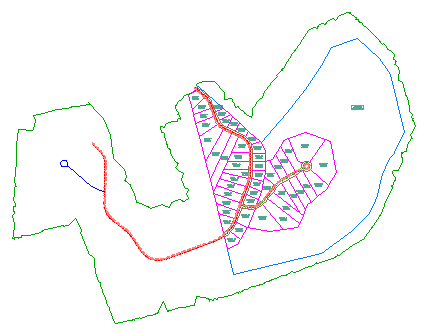
Чертеж с несколькими чертежами в качестве внешних ссылок
Для продолжения работы с этим учебным пособием перейдите к разделу "Упражнение 2. Изучение инструментов аннотаций на ленте".