В этом упражнении используем для создания перекрестка существующие трассы и профили для смещения основной дороги, а затем добавим новый перекресток к существующему коридору основной дороги.
Процедуру, представленную в данном упражнении, удобно использовать для создания нескольких перекрестков вдоль одного коридора. Определите геометрию смещения для основной дороги, а затем используйте ее для следующих перекрестков.
Задание местоположения перекрестка и главной дороги
- Откройте файл Intersection-Create-3.dwg, расположенный в папке чертежей для учебных пособий.
Этот чертеж содержит перекресток двух трасс — дороги А и дороги С. На дороге А трассы для смещения есть с обеих сторон, перекресток находится к северу от дороги С.
- Перейдите на вкладку
 .
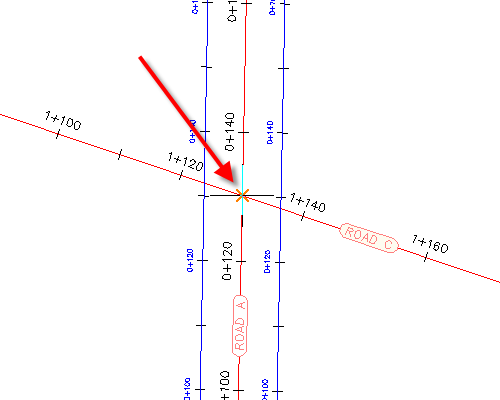
. - На чертеже щелкните точку пересечения трасс дороги А и С.
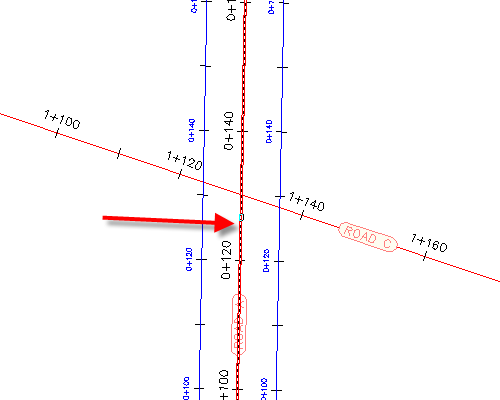
- Щелкните на трассе дороги А, чтобы задать ее в качестве главной дороги.
Задание параметров профилирования коридора
- В Мастере "Создать перекресток" на странице "Общие" в разделе "Тип коридора перекрестка" выберите "Сохранение гребня основной дороги".
- Нажмите "Далее".
Задание параметров горизонтальной геометрии
- На странице "Сведения о геометрии" щелкните "Параметры смещения".
- В диалоговом окне "Параметры смещения" в разделе "Основная дорога""Определение левой смещенной трассы" для параметра "Использовать существующую трассу" выберите "Да".
- Для задания имени трассы щелкните
 .
. - В диалоговом окне "Перекресток - Имя трассы для смещения" щелкните
 .
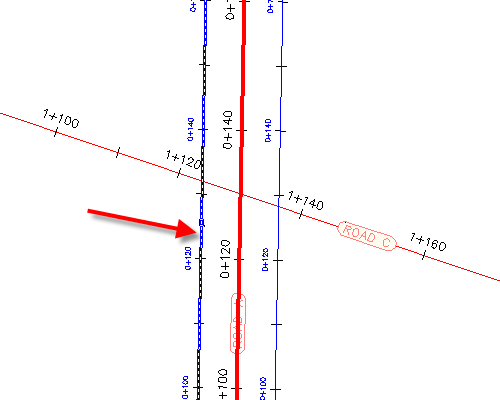
. - На чертеже выберите трассу для смещения с левой стороны трассы дороги А.
- Нажмите кнопку "ОК".
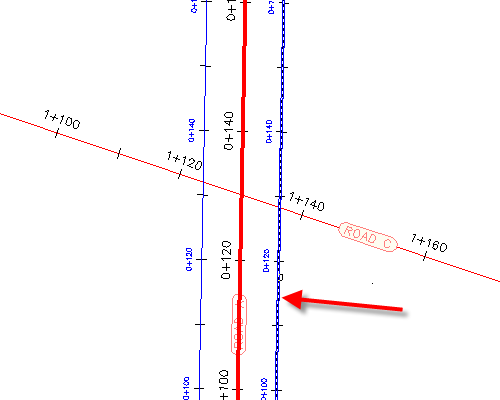
- В диалоговом окне "Перекресток - Параметры смещения" для параметра "Определение правой смещенной трассы" повторите шаги 2-6, чтобы назначить трассу для смещения, расположенную с правой стороны трассы дороги А.
- Нажмите кнопку "ОК".
- На странице "Сведения о геометрии" щелкните "Параметры сопряжения на перекрестке".
Параметры по умолчанию для первого квадранта перекрестка отображаются в диалоговом окне "Перекресток - Параметры сопряжений на пересечении". На чертеже выделен первый квадрант, стрелки указывают направление входящего и исходящего движения.
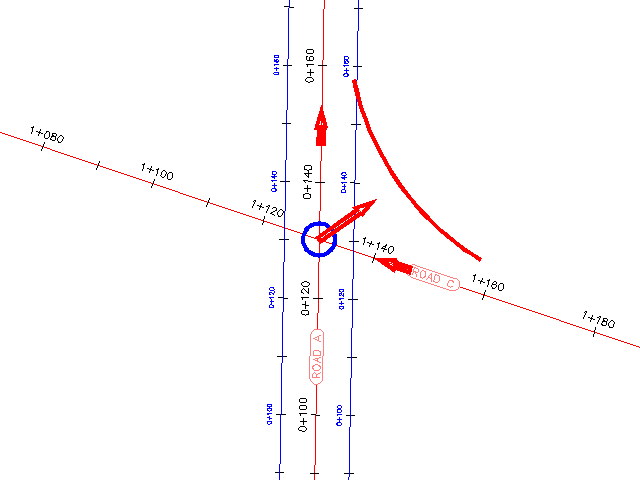
- В диалоговом окне "Перекресток - Параметры сопряжений на пересечении" в разделе "Квадрант перекрестка" выберите "ЮВ - Квадрант".
- Для "ЮВ - Квадрант" установите флажок "Уширение поворотной полосы для входящей дороги".
- В разделе "Квадрант перекрестка" выберите "СЗ - Квадрант".
- Для "СЗ - Квадрант" установите флажок "Уширение поворотной полосы для входящей дороги".
- Нажмите кнопку "ОК".
- Убедитесь, что в Мастере "Создать перекресток" установлен флажок "Создать профили для смещения и профили для сопряжения ".
- Нажмите "Далее".
Задание параметров вертикальной геометрии
- На странице "Сведения о геометрии", в разделе "Профили для смещения и профили для сопряжения" щелкните "Параметры поперечного уклона полосы движения".
- В диалоговом окне "Перекресток - Параметры поперечного уклона полосы" в разделе "Основная дорога""Определение левой трассы для смещения" для параметра "Использовать существующую трассу" выберите "Да".
- Для задания имени профиля щелкните .
- В диалоговом окне "Перекресток - Имя трассы для смещения" выберите "Road A - -2.000%".
- Нажмите кнопку "ОК".
- В диалоговом окне "Перекресток - Параметры смещения" для параметра "Определение профиля правой кромки" повторите шаги 2-5, чтобы назначить профиль для смещения, расположенный с правой стороны трассы дороги Road А. Используйте профиль "Road A - -2.000% (1)" как "Определение профиля правой кромки""Имя профиля".
- Нажмите кнопку "ОК".
Задание параметров коридора
- На странице "Области коридора" задайте следующие значения параметров.
- Создать коридоры в зоне перекрестка: Флажок установлен
- Добавить к существующему коридору: Флажок установлен, Коридор - (1)
- Выберите поверхность для выхода на рельеф: Существующая поверхность грунта
- В разделе "Выберите набор конструкций для импорта" нажмите кнопку "Обзор".
- В диалоговом окне "Выбор файла набора конструкций" перейдите в папку конструкций.
- Выберите файл _Autodesk (Metric) Assembly Sets.xml. Выберите "Открыть".
- Щелкните "Создать перекресток".
Создается перекресток, а в области перекрестка создаются новые области коридора.
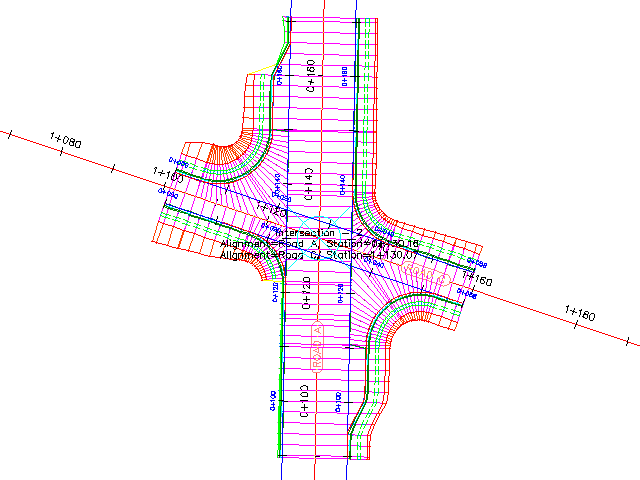
Дополнительные упражнения. Для удлинения коридора между двумя перекрестками добавьте область коридора между этими перекрестками.
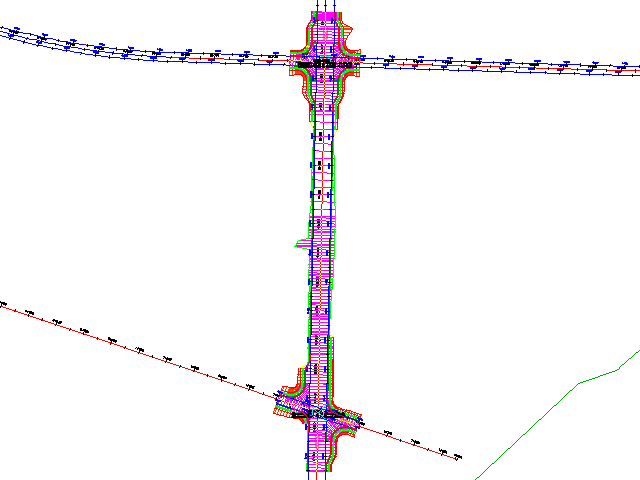
Для перехода к следующему учебному пособию перейдите к разделу "Редактирование перекрестков".