В этом упражнении будет показано, как найти инструменты, которые можно использовать для данной задачи.
Используется чертеж, содержащий изучаемые объекты AutoCAD Civil 3D. Объекты на этом чертеже представляют собой элементы площадки, которые будут создаваться в процессе работы со следующими учебными пособиями.
Изучение основных элементов пользовательского интерфейса
- Откройте чертеж Intro-1.dwg, расположенный в папке чертежей для учебных пособий.
Этот чертеж содержит существующую поверхность грунта, два пересекающихся коридора, трубопроводную сеть ливневой канализации и участки землевладения.
- Ознакомьтесь с элементами в верхней части окна AutoCAD Civil 3D. Нажимая кнопки, описание которых приведено в следующих абзацах, изучите инструменты, содержащиеся в каждом элементе.
 Меню "Приложение" — доступ к командам работы с файлами (открытие, печать, экспорт и публикация).
  Панель быстрого доступа — доступ к часто используемым командам. Щелкнув на значке
  и выбрав "Другие команды", можно добавить к панели "Быстрый доступ" любое количество инструментов. Прим.:
Можно также щелкнуть правой кнопкой мыши на инструменте, расположенном на ленте, и передать его на панель "Быстрый доступ".
 Инфоцентр — поиск информации по ключевым словам.
 - Лента — здесь сосредоточены все команды, относящиеся к текущей задаче. Лента устраняет необходимость в отображении нескольких панелей инструментов, что позволяет избежать загромождения окна приложения и способствует максимальному использованию пространства для рисования. С помощью значка
 в верхнем ряду можно последовательно уменьшить размеры отображаемой части ленты.
Изучение ленты
- На вкладке "Главная" щелкните на нижней полосе панели "Создать проектные данные".
Панель разворачивается, и на ней отображаются дополнительные инструменты. Значок
 на нижней полосе панели указывает на наличие дополнительных инструментов.
 - Перейдите на вкладку "Редактирование", затем на вкладку "Анализ".
На каждой из этих вкладок представлены инструменты, предназначенные для выполнения задач определенной категории.
- Перейдите на вкладку "Главная".
На вкладке "Главная" представлены команды, наиболее часто используемые для создания объектов AutoCAD и AutoCAD Civil 3D.
- Выберите на чертеже поверхность, щелкнув на одной из линий горизонталей.
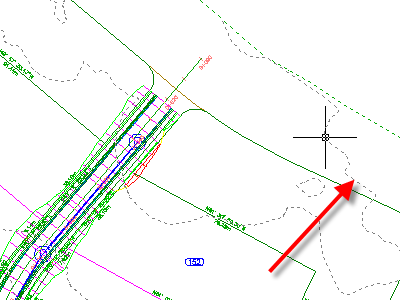
На ленте отображается вкладка "Поверхность TIN". На этой контекстной вкладке представлены все инструменты, относящиеся к поверхности. Набор инструментов, отображаемых на контекстной вкладке, зависит от типа выбранного объекта. Все контекстные вкладки AutoCAD Civil 3D состоят из сходного набора панелей, на которых расположены инструменты.
- Метки и таблицы
- Инструменты общего назначения
- Редактирование
- Анализ
- Инструменты работы с поверхностями
- Панель запуска
- Нажмите Esc.
- Выберите коридор.
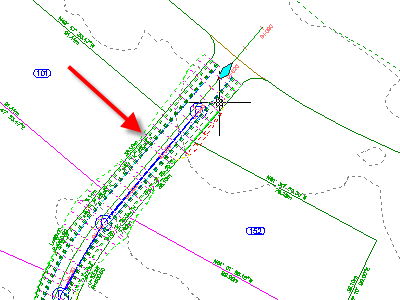
На ленте отображается вкладка "Коридоры". При выборе объекта на ленте отображается контекстная вкладка, соответствующая данному объекту.
- Нажмите Esc.
Выбор коридора отменяется, активной становится вкладка "Главная", а контекстная вкладка удаляется.
Чтобы продолжить работу с этим учебным пособием, перейдите к разделу Упражнение 2. Общие сведения об области инструментов.