В этом упражнении будет создан коридор на основе существующей вертикальной и горизонтальной геометрии. Затем выполняется изменение коридора в области перекрестка и исследуется работа инструментов воссоздания области коридора.
Создание коридора в области перекрестка
- Откройте файл Intersection-Edit-Corridor.dwg, расположенный в папке чертежей для учебных пособий.
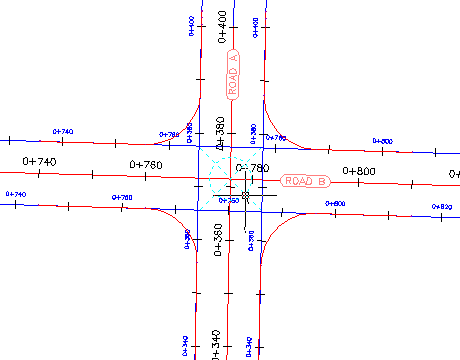
Этот чертеж содержит перекресток главной дороги (дорога А) и второстепенной дороги (дорога В). На чертеже нет коридоров или конструкций коридоров.
- Выберите маркер перекрестка.
- Выберите вкладку

 .
. Открывается диалоговое окно "Перекресток - Области коридора".
- В поле "Выберите поверхность для выхода на рельеф" выберите "Существующая поверхность грунта".
- В разделе "Примените набор конструкций" нажмите "Обзор".
- В диалоговом окне "Выбор файла набора конструкций" перейдите в папку конструкций.
- Выберите файл _Autodesk (Metric) Assembly Sets.xml. Выберите "Открыть".
- Щелкните "Воссоздать"
В области перекрестка отображается коридор.
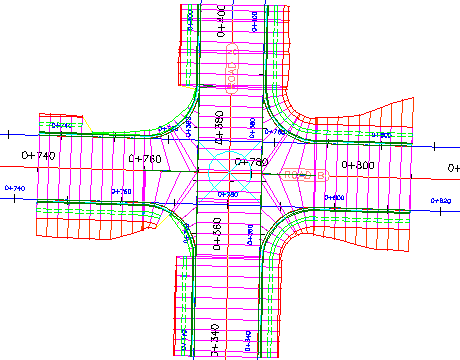
Изменение свойств коридора
- В области инструментов на вкладке "Навигатор" разверните коллекции "Коридоры" и
 "Перекрестки".
 Если один из объектов в этих коллекциях
 устарел, щелкните объект правой кнопкой и выберите "Восстановить".
 - Выберите коридор, находящийся в области перекрестка.
- Выберите ручку
 , расположенную внизу перекрестка. Перетащите ручку вниз. Щелкните, чтобы разместить ручку ближе к югу.
- Выберите вкладку панель раскрывающийся список
 .
. - В диалоговом окне "Свойства коридора" на вкладке "Параметры" щелкните
 "Выбрать область на чертеже".
 - На чертеже щелкните в нижней части коридора.
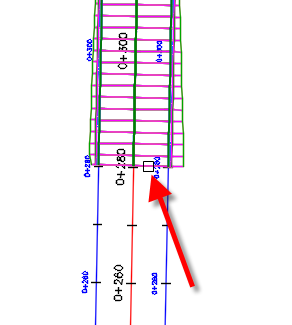
Выбранная область подсвечивается в диалоговом окне "Свойства коридора".
- В выделенной строке в столбце "Частота" щелкните
 .
. - В диалоговом окне "Частота применения конструкций" в области "Применить конструкцию" задайте следующие параметры:
- Вдоль прямых участков: 10
- Вдоль кривых: с шагом приращения
- Приращение кривой: 5
- Вдоль переходных кривых: 5
- Вдоль кривых профиля: 5
- Дважды нажмите "OK".
- В диалоговом окне "Свойства коридора - Перестроить коридор" нажмите "Восстановить коридор".
Коридор восстанавливается. Коридор удлиняется к югу. В удлиненном коридоре конструкции расположены дальше по сравнению с областями перекрестка.
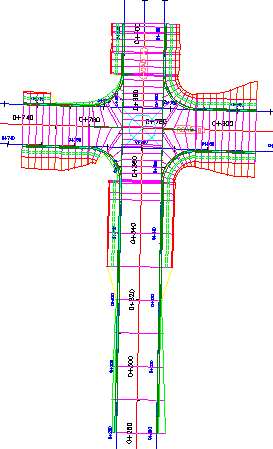
Воссоздание областей коридора
- Выберите маркер перекрестка.
- Выберите вкладку .
- В поле "Выберите поверхность для выхода на рельеф" выберите "Существующая поверхность грунта".
- В диалоговом окне "Перекресток - Области коридора" в разделе "Применить набор конструкций" нажмите кнопку "Обзор".
- В диалоговом окне "Выбор файла набора конструкций" перейдите в папку конструкций.
- Выберите файл _Autodesk (Metric) Assembly Sets.xml. Выберите "Открыть".
Это набор конструкций, который использовался для создания коридора. В диалоговом окне "Перекресток - Области коридора" можно задать другой набор конструкций или отдельные конструкции для создания коридора.
- Щелкните "Воссоздать"
Коридор создается повторно. Обратите внимание на то, что изменения базовой линии дороги А, включая частоты конструкций и начальный пикет области, удаляются, и параметры принимают свои исходные значения. Это происходит вследствие того, что при восстановлении коридора использовались параметры, заданные при создании перекрестка. Изменения, внесенные в коридоры в области пересечения, не сохраняются при восстановлении коридора из объекта-перекрестка.
Прим.:Команда "Создать области коридора заново" не влияет на области коридора за пределами границ перекрестка.
Для продолжения работы над следующим учебным пособием перейдите к разделу "Работа с круговыми перекрестками".