В данном упражнении будут изменены некоторые данные съемки. Затем будут повторно обработаны линии, чтобы применить изменения.
Будут рассмотрены события импорта, представляющие собой ссылки на исходный файл данных съемки, который импортируется в базу данных съемки. События импорта удобно использовать, если нужно определить, как изначально импортировались данные съемки, а также определить отдельные точки и фигуры, которые импортировались при данном событии. События импорта предоставляют удобное средство для удаления, повторного импорта и повторной обработки данных съемки, на которые имеются ссылки в событии.
Повторная обработка точек съемки
- В окне "Области инструментов" на вкладке "Съемка" разверните коллекцию "Базы данных съемки"
 "Съемка 1""События импорта". Прим.:
Если невозможно развернуть коллекцию, щелкните правой кнопкой мыши на имени базы данных и выберите команду "Открыть для редактирования".
- Выберите "События импорта".
Параметры импорта, которые были заданы при импорте данных съемки, отображаются в виде списка окна "Область инструментов". Следует обратить внимание, что для параметра "Смещение идентификаторов точек" задано значение 10000. Это означает, что при импорте к исходному номеру точки съемки добавляется значение 10000. На следующих этапах данное значение смещения будет исключено.
- Для события импорта Survey-1.fbk выберите пункт "Точки съемки".
В виде списка окна "Область инструментов" сравните значения в столбцах "Номер" и "Исходный номер". В столбце "Номер" отражено значение смещения 10000, которое добавляется к номерам точек при импорте.
- Щелкните правой кнопкой мыши на файле Survey-1.fbk. Выберите команду "Повторный импорт".
- В диалоговом окне "Повторный импорт полевого журнала"снимите флажок "Назначить смещение идентификаторам точек".
- Нажмите "OK". Прим.:
Если предлагается отменить процесс импорта, нажмите кнопку "Нет".
Выполняется повторный импорт точек и повторная обработка линий.
В этом упражнении используется файл Survey-2B.dwg, сохраненный в папке "My Civil 3D Tutorial Data" в ходе выполнения предыдущего упражнения. Если файл не был сохранен, можно воспользоваться копией файла Survey-2B.dwg, который находится в папке чертежей для учебных пособий. Однако в этом случае при обновлении данных съемки будут получены повторяющиеся объекты.
Обновление и повторная обработка фигуры съемки
- В области инструментов на вкладке "Съемка" выберите коллекцию "Базы данных съемки""Съемка 1""Фигуры".
- В списке выберите BLDG7. Щелкните правой кнопкой мыши. Выберите "Зумировать".
Фигура BLDG7 отображается на чертеже. Конечные сегменты линии неправильные, и фигура не замкнута. Точка съемки будет отредактирована, чтобы скорректировать фигуру.
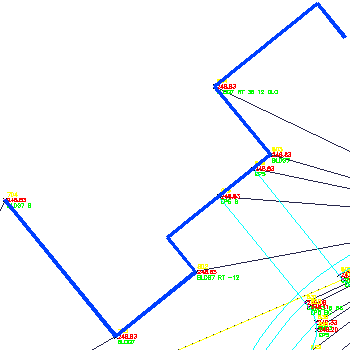
- Выберите точку съемки 804 на чертеже.
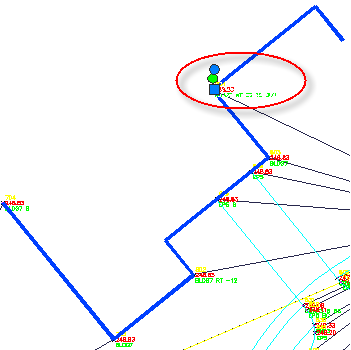
- Выберите вкладку
 .
. В поле "Описание" очевидно присутствие двух ошибок. Во-первых, у одного из значений отсутствует знак "-" (дефис), из-за чего линия продолжается в неправильном направлении. Во-вторых, используется код закрытия CLO, тогда как в наборе кодов линий для данного кода задано значение CLS.
- В диалоговом окне "Свойства точки съемки" измените значение поля "Описание" на следующее:
BLDG7 RT -36 12 CLS.
- Нажмите "OK".
Выдается запрос на выбор другого объекта - точки съемки. Команда остается активной, поэтому при необходимости можно продолжить изменение свойств точек съемки.
- Нажмите клавишу ENTER для завершения команды.
Выдается запрос на обновление линий, связанных с точками съемки.
Прим.:Следует выполнить повторную обработку всех точек, потому что потенциально любая точка может внести свой вклад в определение любой фигуры построения.
- Нажмите "Да".
- В диалоговом окне "Обработать линии" снимите флажок "Вставить точки съемки".
В таком случае обновляются только линии фигуры. Координаты точек не изменяются.
- Нажмите "OK".
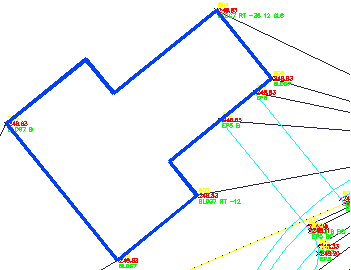
Линия повторно обрабатывается. Фигура съемки корректируется.
- Нажмите
 "Сохранить как".
 - Перейдите в папку "My Civil 3D Tutorial Data". В поле "Имя файла" введите Survey-3.dwg. Выберите "Сохранить".
Для перехода к изучению следующего учебного пособия перейдите к разделу "Просмотр и редактирование данных съемки".