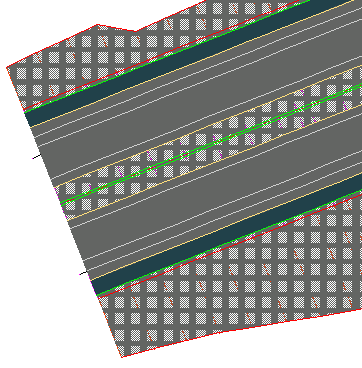
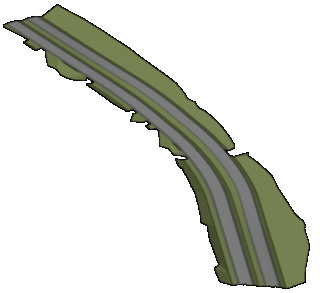
В этом упражнении нужно будет визуализировать коридор, используя функции тонирования и штриховки в AutoCAD Civil 3D.
Тонирование коридора требует назначения в AutoCAD материала для тонирования для каждого из соответствующих звеньев элемента конструкции. Тонирование обеспечивает реалистичное изображение коридора, которое полезно для представления на экране.
Применение штриховки к коридору требует применения стиля заполнения области материала к каждому из звеньев элемента конструкции. Штриховка дает менее реалистическое изображение поверхности, нежели тонирование, но зато легко выводится на печать через AutoCAD.
Это упражнение является продолжением темы раздела Упражнение 2. Создание границ поверхности коридора.
Применение материалов для трехмерного тонирования к коридору
- Откройте файл Corridor-5c.dwg, расположенный в папке чертежей для учебных пособий.
- Выберите коридор на чертеже. Совет:
Если выбрать коридор на чертеже затруднительно, перейдите в область инструментов вкладка "Навигатор". Разверните коллекцию "Коридоры". Щелкните правой кнопкой мыши на имени коридора и выберите пункт "Выбрать".
Вначале необходимо применить материалы для тонирования к кодам звеньев коридора.
- Перейдите на вкладку "Коридор"
 раскрывающийся список на панели "Изменить коридор" .
 - В диалоговом окне "Редактирование наборов кодов" в разделе "Стиль набора кодов" убедитесь в том, что выбран вариант "Все коды".
В столбце "Материал для тонирования" изучите материалы, заданные для звеньев, включенных в элементы конструкции для текущего коридора. Эти материалы отображаются на каждом звене при тонировании модели коридора:
- Daylight_Cut: Sitework.Planting.Grass.Short
- Daylight_Fill: Sitework.Planting.Grass.Short
- Ditch: Sitework.Planting.Grass.Thick
- Gravel: Sitework.Planting.Gravel.Mixed
- Median: Sitework.Planting.Grass.Short
- Pave: Sitework.Paving - Surfacing.Asphalt
- Slope_Link: Sitework.Planting.Grass.Short
- Нажмите "OK".
Скрытие и тонирование поверхностей коридора
- Перейдите на вкладку Corridor_3D View.
Чертеж перерисовывается в трехмерный вид коридора.
- В диалоговом окне "Область инструментов" на вкладке "Навигатор" разверните коллекцию "Поверхности".
- Щелкните правой кнопкой мыши на поверхности "Corridor - (1) Median". Выберите "Свойства поверхности".
- В диалоговом окне "Свойства поверхности" на вкладке "Информация" измените "Стиль поверхности" на "Скрыть поверхность". Нажмите "OK".
В стиле "Скрыть поверхность" все компоненты отключены, что позволяет практически игнорировать материал для тонирования поверхности. Способ тонирования, используемый в этом упражнении, применяется к материалам для тонирования, которые назначаются кодам звеньев подсистемы, а не самой поверхности.
- Повторив шаги 2 и 3, примените стиль
"Скрыть поверхность"
к поверхностям "Corridor - (1) - Pave" и "Corridor - (1) - Top". Прим.:
К поверхности "Corridor - (1)" - Datum" уже применяется стиль "Скрыть поверхность".
- В командной строке введите ТОНИРОВАТЬ для тонирования коридора в трехмерном представлении c использованием материалов для тонирования, которые применяются для звеньев элемента конструкции.
Далее рассматриваются двумерные образцы штриховки на коридоре с применением стилей формы к соответствующим звеньям элемента конструкции.
Добавление двумерной штриховки к модели коридора
- Перейдите на вкладку Corridor_All.
Чертеж перерисовывается в вид в плане.
- Выберите коридор на чертеже.
- Перейдите на вкладку "Коридор" раскрывающийся список на панели "Изменить коридор" .
- В диалоговом окне "Редактирование наборов кодов" в разделе "Стиль набора кодов" выберите "Все коды со штриховкой".
В столбце "Стиль заполнения области материала" обратите внимание, что заполнение применялось к каждому звену элемента конструкции, рассмотренному в предыдущей процедуре. Однако с элементом "Slope_Link" не связано никакое значение параметра "Стиль заполнения области материала". При выполнении нескольких следующих шагов применяется стиль с изменением стиля набора кодов.
- Нажмите
 "Редактировать текущий набор выбранных элементов". Прим.:
Также можно открыть диалоговое окно "Стиль набора кодов" в диалоговом окне "Область инструментов" на вкладке "Параметры". Разверните элемент "Общие"
"Универсальные стили""Стили набора кодов". Щелкните правой кнопкой мыши на соответствующем стиле набора кодов и выберите "Редактировать". - В диалоговом окне "Стиль набора кодов", на вкладке "Коды", в разделе "Звено", в строке "Slope_Link" установите для параметра "Стиль заполнения области" значение "Штриховка в полоску" .
- Дважды нажмите "OK".
Стили заполнения области материала применяются к двумерной модели коридора. Увеличьте изображение по началу коридора для изучения шаблонов штриховки.