Для доступа к инструментам, позволяющим создавать, открывать и сохранять документ, нажмите кнопку  .
.
Доступ к типичным командам
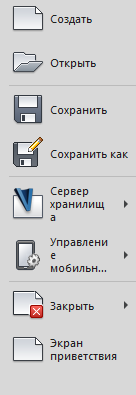
Доступ к типичным командам, используемым для создания документа из меню приложения.
Нажмите кнопку приложения для быстрого выполнения следующих действий:
- создание документов;
- открытие документов;
- сохранение документов;
- сохранение документов под другим именем;
- доступ к хранилищу;
- вход на веб-сайт Autodesk/выход с веб-сайта;
- управление документами для мобильных устройств;
- закрытие активного документа или всех открытых документов;
- отображение экрана приветствия.
Последние документы
Просмотр недавно использованных файлов в списке последних документов. Эти файлы отображаются в списке "Последние документы", а файл, использованный последним, по умолчанию отображается в самом верху.
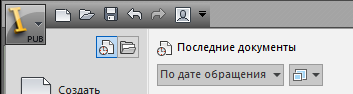
Используйте раскрывающееся меню "По порядку", находящееся в верхней части списка последних открывавшихся документов, чтобы упорядочить или сгруппировать файлы по следующим критериям.
- "Упорядоченный список" — документы отображаются в том порядке, в котором они открывались. Документ, открытый последним, находится вверху списка файлов.
- "Дата доступа" — документы упорядочиваются в списке по дате открытия документа. Список последних документов разделен на различные группы, помеченные по дате.
- "Размер файла" — документы отображаются в списке по их размеру. Документ с самым большим размером находится вверху списка файлов.
- Тип файла
Можно навсегда закрепить документ в меню приложения, включив кнопку справа от него, независимо от числа документов в меню.
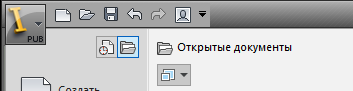
Открытые документы
Файлы, которые открыты в данный момент, можно просмотреть с помощью списка открытых документов. Файлы в списке открытых документов отображаются так, что самым верхним оказывается файл, открытый самым последним. Чтобы сделать файл текущим, щелкните его в списке.
Предварительный просмотр документов
Просмотр миниатюр файлов в списке последних документов и открытых документов.
При наведении указателя мыши на файлы в этих списках появляется миниатюра файла со следующей информацией:
- путь к папке, в которой хранится файл;
- дата последнего изменения файла;
- версия продукта, использованная для создания файла;
- имя пользователя, сохранившего файл;
- имя лица, редактирующего файл в данный момент.
Кроме того, можно добавить миниатюру файла рядом с файлами в списке. Чтобы изменить значок файла на миниатюру, разверните раскрывающийся список в верхней части списка последних документов или открытых документов и выберите размер миниатюры: небольшая, средняя или большая.
Переключение между списками последних и открытых документов
Список последних документов или открытых документов можно просмотреть, используя кнопки на правой панели меню приложения, если не выбран элемент первого уровня:
| нажмите "Открытые документы", чтобы просмотреть список открытых документов; |
|
| нажмите "Последние документы", чтобы просмотреть список последних документов. |
|