Преобразование данных в элементы отраслевой модели
- В AutoCAD Map 3D переключитесь в рабочее пространство Отраслевое моделирование.
- Откройте проект, шаблон или файл отраслевой модели.
Текущая отраслевая модель является целью для преобразованных данных.
 . Выберите .
 - В диалоговом окне Преобразовать в отраслевую модель в группе Исходные данные выберите одно из следующих действий:
 . Добавить исходные файлы для преобразования. Используйте этот параметр для преобразования данных из источников DWG, SDF, SHP и SQLite в элементы проекта.
  . Добавить исходные соединения FDO для преобразования. Используйте этот параметр для преобразования соединения FDO в элементы проекта. Сначала необходимо подключиться к источнику. Для этого выберите .
  . Добавить источники отраслевых моделей для преобразования. Используйте этот параметр для преобразования данных, хранящихся в предыдущих версиях AutoCAD Map 3D Enterprise. В этом случае требуется минимальное сопоставление.
- После добавления исходных данных и назначения отраслевой модели можно ускорить сопоставления данных, нажав кнопку Автоматическое сопоставление.
Имена классов элементов и их свойств не всегда логически обоснованы. Процесс сопоставления позволяет задать более понятные логические имена. Например, вместо таких имен классов элементов, как EL_OH_CONDUCTOR, этот класс можно сопоставить как "Conductor".
- Чтобы сохранить профиль сопоставления, в нижней части списка Исходные данные щелкните Загрузить и укажите сохраненный профиль сопоставления.
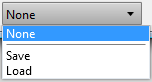
- Установите и снимите флажки картирования, после чего нажмите кнопку "Преобразовать".
Можно выбрать несколько источников для преобразования.
Совет: Если щелкнуть столбец исходных данных в области "Соответствие данных" правой кнопкой мыши, открывается меню, в котором можно выбрать все элементы и свойства или отменить выбор. - Чтобы применить фильтр к исходным данным, щелкните источник данных правой кнопкой мыши и выберите Фильтровать исходные данные.
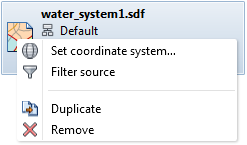
- При необходимости можно изменить систему координат, назначенную для исходных данных. Щелкните правой кнопкой мыши источник и выберите Установить координатную систему. Прим.: Для данных необходимо указать исходную координатную систему. Не указывайте координатную систему для целевого чертежа. При добавлении данных в проект в AutoCAD Map 3D выполняется преобразование данных в формат целевой координатной системы.
- В области Соответствие данных определите соответствие между элементами в исходных данных и классами элементов и атрибутами в отраслевой модели.
Если в качестве источника используется файл DWG, можно создать сопоставления слоев, объектов или блоков соответствующим классам элементов в отраслевой модели. В раскрывающемся списке выберите Объект, Имя блока, Слой или Объектные данные.
Для создания соответствий между отдельными атрибутами выберите необходимый атрибут в списке источников и щелкните [значок].
Можно задать, каким образом значения атрибутов исходных данных должны соответствовать значениям в проекте. При сопоставлении некоторых атрибутов можно использовать Построитель выражений. Например, при сопоставлении значений атрибутов в проекте можно преобразовывать единицы, выполнять расчеты или объединять значения в источнике. Для файлов DWG можно сопоставлять значения цветового индекса, типа линий и веса линий в источнике данных соответствующим значениям в чертеже проекта. Например, типы линий в файле DWG могут соответствовать моделям проводников в чертеже проекта.
- После завершения картирования источника данное картирование можно сохранить в виде профиля. Впоследствии можно будет использовать этот профиль для других преобразований. В раскрывающемся списке, находящемся в нижней части списка "Исходные данные", выберите "Сохранить".
- Для проверки связности элементов и выполнения правил проверки проекта выберите Проверить связность и правила.
Этот параметр служит для отображения ошибок связности и правил, обнаруженных в ходе преобразования исходных данных, на панели Результаты проверки.
- После завершения создания картирования между источником и отраслевой моделью выберите Преобразовать.
Преобразование возможно только для картированных элементов. Если преобразование картированного элемента не требуется, снимите соответствующий флажок рядом с ним.
Следующий рабочий процесс: настройка моделей отображения