В окне Шкала времени - Воспроизведение вкладка "Моделирование" позволяет моделировать последовательность задач в Шкале времени на всем протяжении плана-графика проекта.
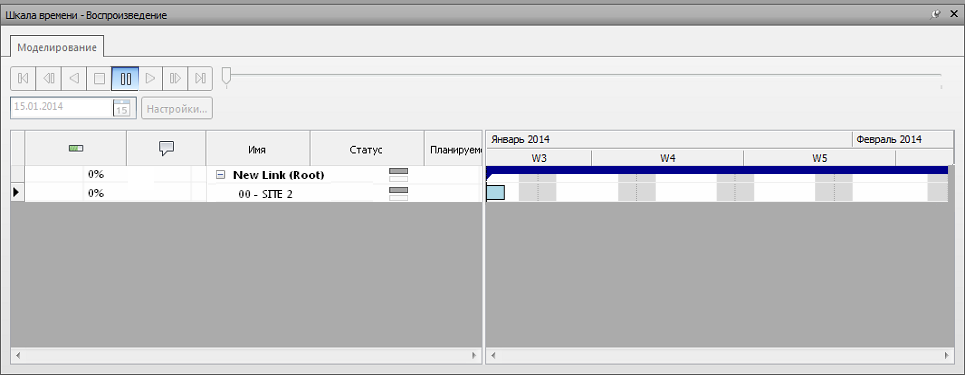
Элементы управления воспроизведением
Для переходов, а также для воспроизведения моделирования в прямом и в обратном порядке используются стандартные кнопки видеомагнитофона:
Команда "Перемотка назад"  возвращает в начало моделирования.
Нажатие кнопки "На кадр назад"  вызывает перемещение назад на один шаг моделирования.
Команда "Обратное воспроизведение"  воспроизводит моделирование в обратном порядке.
Кнопка Пауза  приостанавливает воспроизведение моделирования в момент нажатия этой кнопки. Во время этой паузы можно выполнить осмотр и исследование модели, а также перейти вперед или назад по ходу моделирования. Чтобы продолжить воспроизведение с того же места, просто еще раз нажмите кнопку "Воспроизведение".
Команда "Останов"  прерывает воспроизведение моделирования и возвращает в ее начало.
Нажатие кнопки Воспроизведение  вызывает воспроизведение моделирования с выбранного момента времени.
Нажатие кнопки На кадр вперед  вызывает перемещение вперед на один шаг моделирования.
Команда Перемотка вперед быстро перемещает в конец моделирования.
Для быстрого перемещения по моделированию в прямом и обратном направлении можно использовать регулятор Положение при моделировании. Крайнее левое положение регулятора соответствует началу, а крайнее правое - концу моделирования.

В поле Дата/Время рядом с кнопками управления воспроизведением отображается соответствующий момент времени моделирования. При щелчке на значке раскрывающегося списка, расположенном справа от даты, отображается календарь, в котором можно выбрать дату для перехода прямо к ней.
Кнопка "Настройки"
Нажатие кнопки Настройки вызывает вывод на экран диалогового окна Настройки моделирования, в котором можно определить параметры моделирования выполнения плана-графика.
Панель задач
Все активные задачи отображаются в виде списка, состоящего из нескольких столбцов. При необходимости можно изменять размер столбцов, а также перемещать их.
Для каждой из активных задач можно просмотреть текущее время моделирования, а также узнать, насколько близок момент завершения задачи (в столбце Ход выполнения отображается процент выполнения задачи). Также в виде значка отображается Статус каждой активной задачи. Для моделирования с наличием планируемых и фактических дат значок статуса позволяет визуально зафиксировать наличие расхождения между планируемыми и фактическими датами. Дополнительную информацию можно найти в разделе "Значки статуса".
Значки статуса
Для каждой задачи указан статус в виде значка. Для каждой задачи имеется по две отдельных ячейки, которые отображают соотношение запланированного и фактического аспектов. Цвета обозначают следующее: досрочно (синий цвет), своевременно (зеленый), опоздание (красный) и в соответствии с планом (серый). Планируемые даты начала и завершения обозначены точками.
Если курсор мыши навести на значок статуса, будет высвечиваться описание статуса задачи.
 Завершено ранее запланированного времени начала.
 Досрочное начало, досрочное завершение.
 Досрочное начало, своевременное завершение.
 Досрочное начало, позднее завершение.
 Своевременное начало, досрочное завершение.
 Своевременное начало, своевременное завершение.
 Своевременное начало, позднее завершение.
 Позднее начало, досрочное завершение.
 Позднее начало, своевременное завершение.
 Позднее начало, позднее завершение.
 Начато позже запланированного времени завершения.
 Сравнения отсутствуют.
Вид диаграммы Гантта
Диаграмма Гантта представляет собой таблицу с ячейками разных цветов, обозначающими статус вашего проекта. Каждая задача отображается на отдельной строке. Горизонтальная ось координат отображает временные рамки проекта; она разбита на сегменты (дни, недели, месяцы и годы). Вертикальная ось координат - это задачи проекта. Задачи могут отображаться последовательно, параллельно или пересекаясь.