Autodesk Navisworks Autodesk Navisworks поддерживает различные программы планирования.
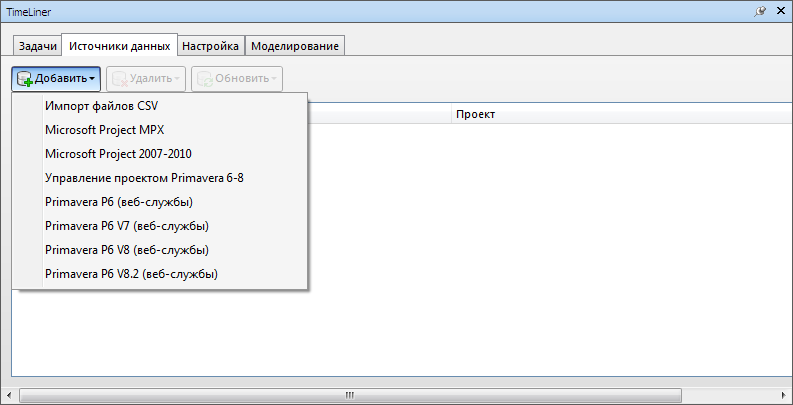
Microsoft Project 2007–2013
Для этого источника данных требуется Microsoft Project от версии 2007™ до версии 2013™.
Primavera Project Management 6–8
Для этого источника данных необходимо, чтобы вместе с Autodesk Navisworks были установлены перечисленные ниже компоненты.
- Продукт Primavera Project Management (PPM) 6–8
- ActiveX Data Objects 2.1
- Пакет средств разработки Primavera Software Development Kit (имеется на установочных дисках Primavera)
При работе программ PPM 6–8 используются базы данных, в связи с чем для установки связи с источником данных ODBC необходимо, чтобы был установлен пакет средств разработки Software Development Kit. Его установка и настройка выполняется с установочного диска программ управления проектом следующим образом:
- Вставьте диск Project Management, введите ключ продукта и примите условия Лицензионного договора.
- Убедитесь, что выбран пункт Primavera Applications or Components (Приложения или компоненты Primavera), и нажмите кнопку Далее.
- Выберите Other Components (Прочие компоненты) и нажмите Далее.
- Выберите Software Development Kit (Пакет средств разработки) и нажмите Далее.
- Продолжайте нажимать кнопку Далее, пока не начнется процедура установки.
- После завершения установки нажмите кнопку OK для запуска Мастера настройки базы данных Database Configuration.
- В диалоговом окне Software Development Kit Setup (Настройка пакета средств разработки) настройте необходимые параметры и нажмите OK.
- Нажмите Да в ответ на запрос о файле журнала, затем нажмите Готово для завершения работы с Мастером.
После того как в Шкале времени выполнено подключение к PPM 6–8, выводится диалоговое окно входа в систему, позволяющее выбрать связь с источником (если связи отсутствуют, отображается соответствующее предупреждение). Имя пользователя и пароль не сохраняются в файле Autodesk Navisworks: каждый раз выводится запрос на ввод этой информации.
После подключения выводится диалоговое окно, в котором можно выбрать открываемый проект. Возможность открытия всех разделов проекта определяется установкой соответствующего флажка.
По умолчанию Шкала времени заполняет поля параметров Начало, Окончание, Планируемое начало и Планируемое завершение значениями параметров Start, Finish, BL Start и BL Finish, соответственно.
Прочие даты Primavera можно выбрать с помощью типового диалогового окна Селектор поля, в том числе Project Activity Codes (Коды операций проекта), Global Activity Codes (Коды глобальных операций) и User Defined Fields (Поля, определяемые пользователем).
Иерархическая структура Шкалы времени поддерживает структуру WBS для иерархии "Проект / Операция".
Microsoft Project MPX
Шкала времени может напрямую считывать ™MPX-файлы из Microsoft Project, не требуя установки копии Microsoft Project™ (или другого программного обеспечения для планирования задач). Primavera SurtTrak™, Primavera Project Planner и Asta Power Project™ — все эти приложения могут выполнять экспорт данных в MPX-файлы.
Primavera P6 (веб-службы), Primavera P6 V7 (веб-службы), Primavera P6 V8.3 (веб-службы)
Доступ к веб-службам Primavera P6 позволяет значительно ускорить процесс синхронизации графиков Шкала времени и Primavera.
Для этого источника данных требуется настройка веб-сервера Primavera. См. Руководство для администратора веб-сервера Primavera P6 в вашей документации к продуктам Primavera.
Asta Power Project 11–12
Для этого источника данных требуется установка соответствующей версии Asta Power Project™.