Преобразование файлов CSV, содержащих данные миникаталога (или каталога)
Прим.: Убедитесь, что файлы CSV отформатированы в соответствии с рекомендациями, перечисленными в технической документации Перенос внешних миникаталогов в AutoCAD Plant 3D.
- В меню "Файл" щелкните "Преобразовать"
 "Файлы CSV".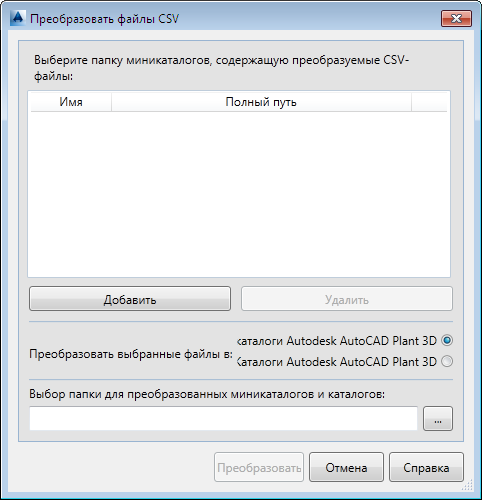
- В диалоговом окне "Преобразовать файлы CSV" нажмите кнопку "Добавить".
- В диалоговом окне "Обзор папки" перейдите к папке с файлами CSV, которые вы хотите преобразовать. Нажмите "ОК".
- В диалоговом окне "Преобразовать файлы CSV" выполните следующие действия.
- В поле "Преобразовать выбранные файлы в" щелкните "Миникаталоги AutoCAD Plant 3D" или "Каталоги AutoCAD Plant 3D" в зависимости от данных, содержащихся в файлах CSV.
- В разделе "Выбор папки для преобразованных миникаталогов и каталогов" щелкните кнопку [...] и перейдите к папке, в которой вы хотите сохранить преобразованные файлы. Нажмите "ОК".
- Щелкните "Преобразовать". В диалоговом окне отображается ход выполнения преобразования.
- В диалоговом окне "Миникаталоги и каталоги — Преобразование завершено" выполните одно из следующих действий.
- Просмотрите диалоговое окно "Отчет о преобразовании миникаталога", где указана папка вывода, дата преобразования и имя преобразованного файла или файлов mdb. В этом диалоговом окне можно щелкнуть ссылку "Щелкните здесь, чтобы просмотреть отчет о преобразовании" для отображения информации в виде таблицы Microsoft Excel.
- Открыть папку с преобразованными миникаталогами, где можно просмотреть файлы журналов и преобразованные файлы.
- На основании результатов преобразования можно при необходимости отредактировать исходный файл или файлы CSV и снова выполнить преобразование, или открыть преобразованный миникаталог и добавить детали из каталога Plant 3D.