- Общие сведения
-
Autodesk Robot Structural Analysis 360 — это приложение на основе программы Autodesk Robot Structural Analysis Professional, представляющее собой платформу облачных вычислений. Эта платформа расширяет вычислительные возможности, предоставляя пользователям доступ к вычислительной мощности нескольких высококлассных компьютеров.
При работе с Autodesk Robot Structural Analysis 360 задачи предварительной и постобработки по-прежнему выполняются локально, однако вместо локального расчета модель отправляется на облачную платформу, что освобождает мощности для выполнения на настольном компьютере других задач до получения результатов расчета.
Благодаря облачным сервисам, можно одновременно выполнять несколько расчетов с меньшими временными затратами и повышать производительность, не учитывая ограничения компьютера или использования памяти.
- Лицензирование
-
Для лицензирования в Autodesk Robot Structural Analysis 360 применяется система логинов. Это упрощает процесс лицензирования по сравнению с традиционными системами.
Для использования Autodesk Robot Structural Analysis 360 требуется идентификатор Autodesk.
Если таковой отсутствует, его можно запросить после установки программы.
Для получения дополнительной информации о регистрации в Autodesk Robot Structural Analysis 360 пройдите по ссылке.
- Simulation Job Manager
-
Autodesk Simulation Job Manager — это утилита для обмена данными между настольным компьютером и Autodesk Robot Structural Analysis 360, входящая в комплект установки Autodesk Robot Structural Analysis 360.
- Существует два способа открыть Simulation Job Manager:
-
- В меню "Пуск" Windows выберите "Все программы"
 Autodesk Autodesk Simulation Job Manager Simulation Job Manager.
 - В области уведомлений щелкните значок Simulation Job Manager:
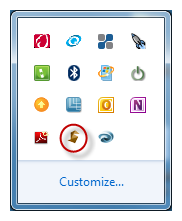
Прим.: При превышении количества заданий, доступных для вашей учетной записи, Simulation Job Manager выводит сообщение об ошибке, указывающее, что необходимо добавить дополнительные облачные единицы для выполнения задания. В этом диалоговом окне можно перейти на страницу учетной записи Autodesk® 360, щелкнув здесь. Дополнительные сведения об облачных единицах доступны по этой ссылке. - В меню "Пуск" Windows выберите "Все программы"
Возможен конфликт между Simulation Job Manager и Adobe Acrobat 9. Возможный выход — отключение утилиты Acrobat 3D Capture. Для этого:
- Загрузите и запустите утилиту нажатием этой кнопки.
- На вкладке AppInit отключите библиотеку acaptuser64.dll.
- Перезагрузите компьютер.
Для получения дополнительной информации о Simulation Job Manager перейдите по этой ссылке.
- Мониторинг и сообщения расчета
-
Во время расчета Autodesk Robot Structural Analysis 360 информирует пользователя о процессе расчета, а также о любых ошибках или предупреждениях в реальном времени. Это позволяет при необходимости отменить расчет.
При выполнении расчета в облаке можно использовать кнопки, доступные в этом диалоговом окне, для работы над другим проектом или даже выйти из приложения Autodesk Robot Structural Analysis Professional.Прим.: Поскольку расчет выполняется удаленно, можно закрыть проект и даже завершить работу с приложением. Если при следующем открытии проекта расчет еще не будет завершен, появится диалоговое окно расчета, в котором будет отображен текущий статус расчета. При завершении расчета результаты будут автоматически загружены на ваш компьютер.После завершения расчета диалоговое окно "Расчеты" откроется автоматически. Это диалоговое окно можно также открыть, выбрав "Расчет
Сообщения расчета".