本课程中,将学习如何创建两个柱形对象,使用多边形编辑设置其形状,然后使用布尔并集操作将它们添加到建筑物对象中。
设置课程:
- 继续处理上节课所教的场景,或
 打开
\modeling\highrise\building2_tower_contour.max
。
打开
\modeling\highrise\building2_tower_contour.max
。
更改高层建筑中上部间距的大小:
-
 最大化“透视”视口并放大到建筑物上部截面的间距,如图所示。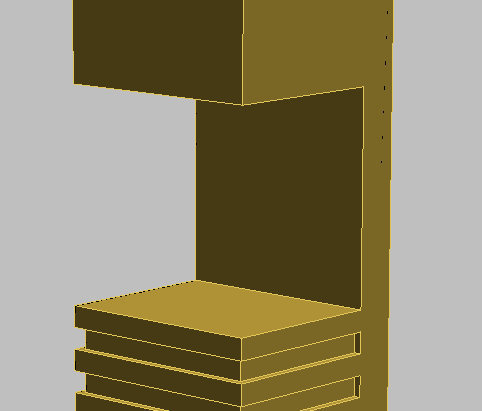
需使建筑物对象的背面置于结构的中部。为此,需要编辑用于使背面突出的操作对象。
-
 选择建筑物对象,并在
  “修改”面板
  “参数”卷展栏 “显示”组中,选择“操作对象”。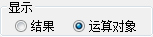
这样会显示所有用于修改建筑物对象的长方体或操作对象。
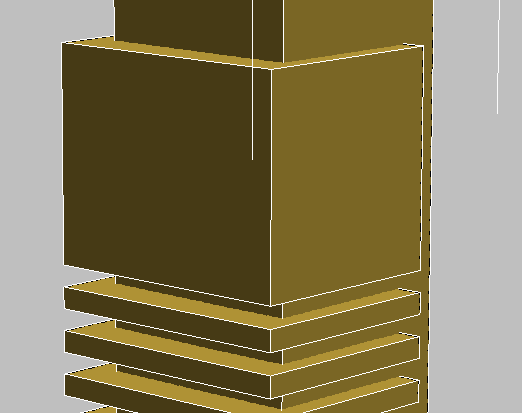
- 在“参数”卷展栏的操作对象列表中,单击以高亮显示条目“1: Subtr - Box17”,然后激活
 (选择并移动)。
 名为 Box17 的长方体(在 building2_tower_contour.max 中)用于产生建筑物中最顶端的间隙。
将该长方体重定为建筑物中点时仅需要进行简单的计算:高度 30 米时,建筑物的中点为 15 米。之前,已将该长方体偏移建筑物背面 6 米,因此需要重新定位至左侧九米位置。
- 确保将坐标显示设置为
 相对单位(X、Y 和 Z 微调器全部显示 0),然后在“X”字段中,键入 –9,并按 Enter。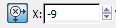
3ds Max 会将长方体向左移动九米。
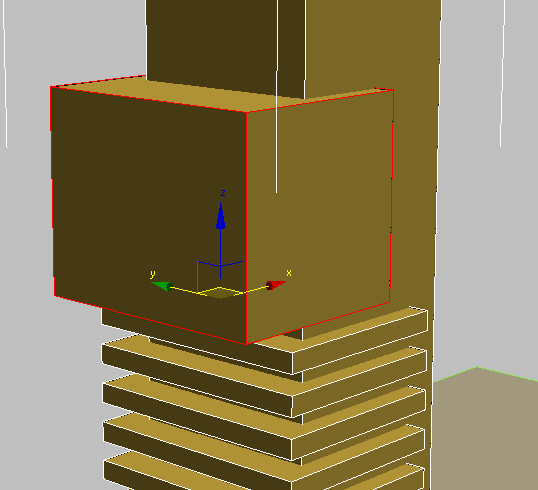
- 在“参数”卷展栏 “显示”组中,选择“结果”。现在,背面已位于期望的位置,即建筑物的中点。
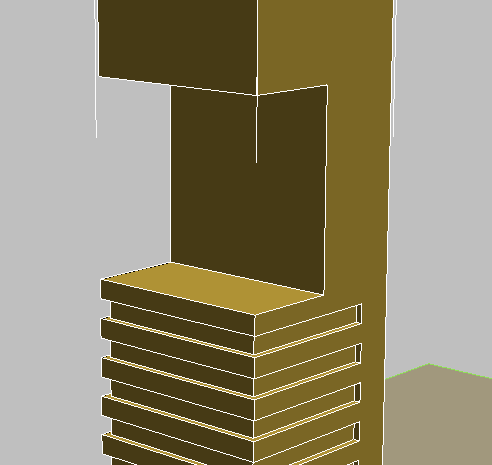
下一步是将圆柱体对象放置在楼层之间的间隙中。但是,在地平面上创建对象与在本教程中处理所有其他对象不同,该对象可直接在上层平台中创建。
向建筑物添加第一个圆柱体:
- 在
 “创建”面板上,激活
  (几何体),然后在“对象类型”卷展栏上,单击以激活“圆柱体”。此外,还要启用“自动栅格”复选框。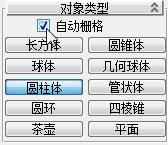
启用“自动栅格”后,可在场景中的对象顶部创建对象。
- 单击上层平台的中心,然后沿对角线拖动以设置圆柱体的半径。释放鼠标按钮,并向上拖动设置高度,如图所示。单击完成对象建模。此时,维度的准确性并不重要。
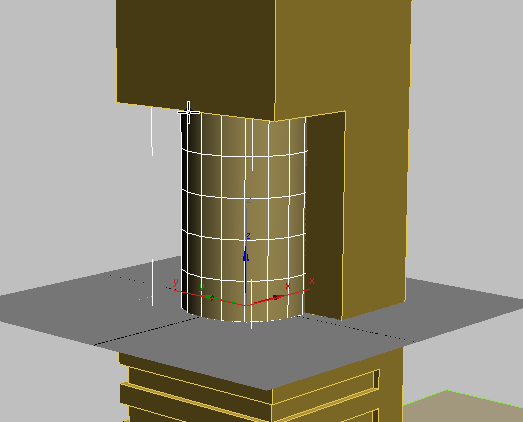
- 禁用“自动栅格”。
- 单击
 (对齐),然后单击建筑物对象以显示“对齐当前选择”对话框。
 - 在“对齐位置”组中,启用“X 位置”和“Y 位置”;确保“Z 位置”禁用。然后在“当前对象”和“目标对象”组中选择“居中”。 单击“确定”。
这样可使刚创建的圆柱体与建筑物对象的中心对齐。
- 在 “修改”面板 “参数”卷展栏中,将圆柱体的参数设置如下:
- 半径 = 13.0m
- 高度 = 30.0m
- 高度分段 = 8
- 边数 = 20
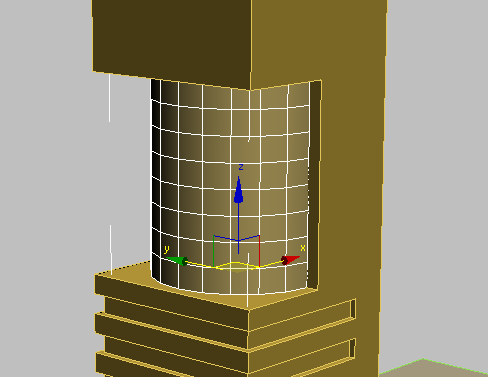
- 单击以激活
 (选择并均匀缩放),然后将 Gizmo 的 X 轴拖动到右侧。拖动 Gizmo 时,X 坐标微调器动态更新。微调器显示的值为 70 时,停止拖动。
 现在,圆柱体形状与图中所示类似。
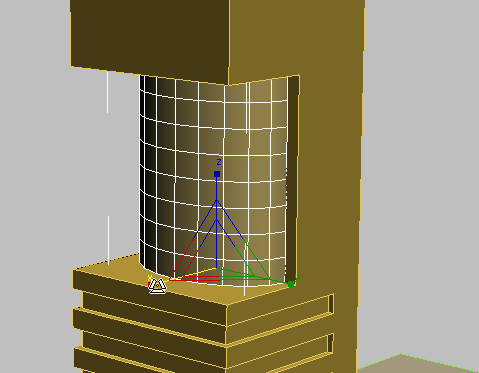
接下来,可使用一些多边形编辑技巧为圆柱体对象添加建筑细节。
圆柱体细节:添加窗口:
- 激活
 (选择对象)。
 - 右键单击圆柱体对象,并从四元菜单中选择“孤立当前选择”。
- 再次右键单击圆柱体对象,然后在四元菜单的“变换”(右下方)区域中,选择“转换为”“转换为可编辑多边形”。
- 在“选择”卷展栏中,单击
 (边), 选择圆柱体中任意的水平边,然后单击“环形”按钮。
选定边上下两侧的所有水平边也会选定。
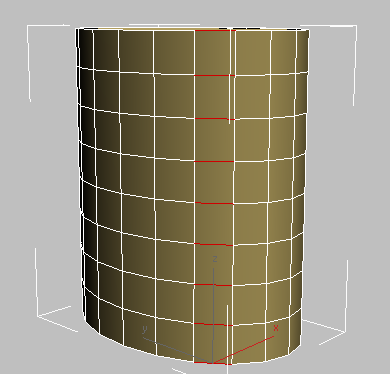
- 按 Alt 并单击最顶层和最底层的边,对其取消选择。
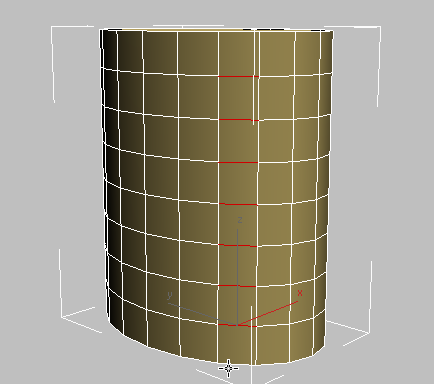
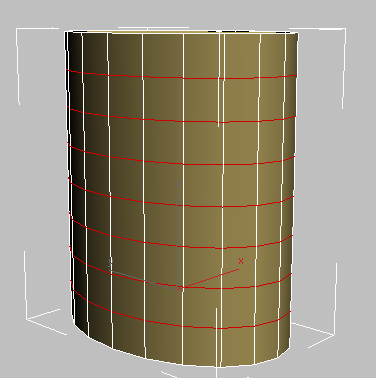
- 单击“循环”以选择所有水平边,不包括顶行和底行。
- 在“编辑边”卷展栏中,单击“切角”按钮右侧的
 “设置”按钮。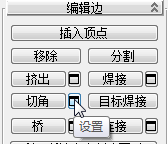
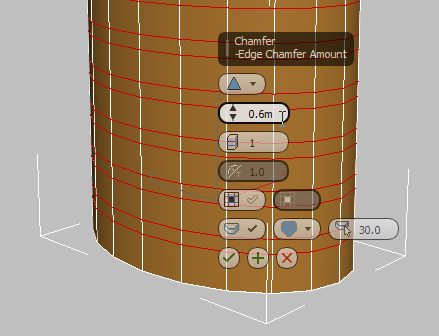
3ds Max 将显示“切角”工具的 Caddy 控件。
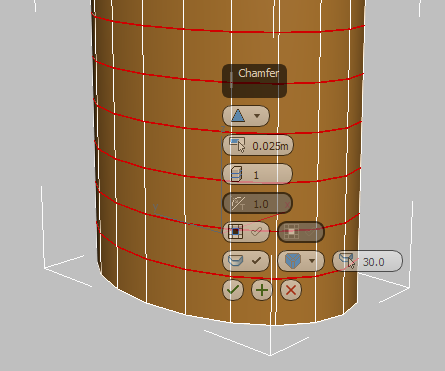
- 在“切角”Caddy 控件上,将第二个控件“边切角量”更改为 0.6m,然后单击
 (确定)。
(确定)。 3ds Max 会将每个水平边圈更改为 0.6 米远的一对圈。
圆柱体细节:倒角窗口:
- 在“选择”卷展栏上,单击以激活
 (多边形)。
 - 在 ViewCube 上,单击“左”面,然后右键单击并选择“正交”。 注: 如果 ViewCube 在视口中不可见,请从“常规”视口标签菜单 (“[ + ]”) 中选择“ViewCube”“显示 ViewCube”。
- 如果正交视图放大过度,请单击
 (最大化显示)。
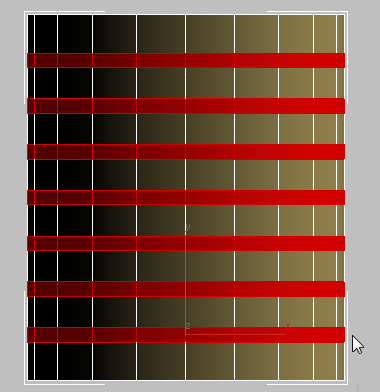
 - 按住 Ctrl 键,仅单击圆柱体对象以外区域,拖动经过切角操作创建的每个分段,如图所示。
- 在 ViewCube 上,单击“主页”返回“透视”视图。
- 再次单击 (最大化显示)。
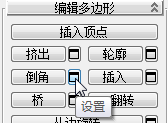
- 在“编辑多边形”卷展栏中,单击“倒角”按钮右侧的 “设置”按钮。
3ds Max 将显示“倒角”工具的 Caddy 控件。
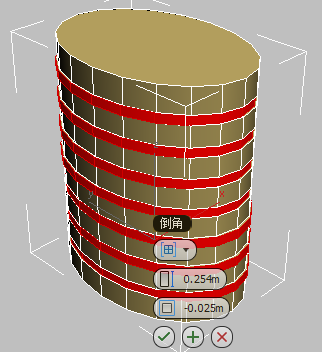
- 在“倒角”Caddy 控件上的第一个控件中,从下拉列表中选择“局部法线”。在第二个控件“高度”中,输入 –1.0,在第三个控件“轮廓”中,输入 –0.1 使倒角边缘略微倾斜。 单击 (确定)。
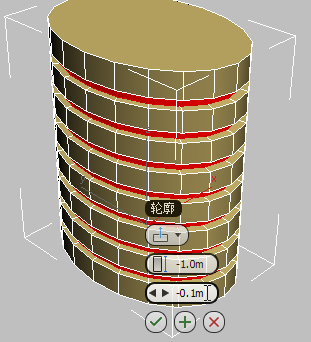
- 右键单击视口并从四元菜单中选择“结束隔离”以重新显示全部场景元素。在“选择”卷展栏上,单击
 (多边形)以退出“多边形”子对象层级。
在地面层级放置圆柱体副本并定位:
- 最小化“透视”视口,以查看所有四个视图。
- 在“前”视口中,缩放以便能够查看整个建筑物。
- 激活 (选择并移动)。
- 按住 Shift 键,并沿 Y 轴将圆柱体拖至建筑物的底部。
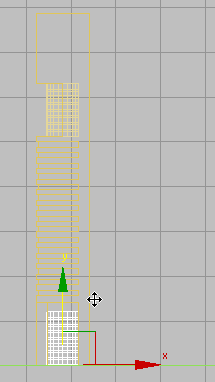
- 在“克隆选项”对话框 “对象”组中,选择“复制”,然后单击“确定”。
这样,任何对新复制对象的更改都不会影响上层圆柱体。
- 将坐标显示切换为
 将坐标显示切换为右键单击 Z 坐标微调器箭头以将该对象定位在地面层级 (0.0m)。
 -
 将圆柱体移动到其 X 轴的右侧,直到跨过建筑物对象的背面,如图所示。
 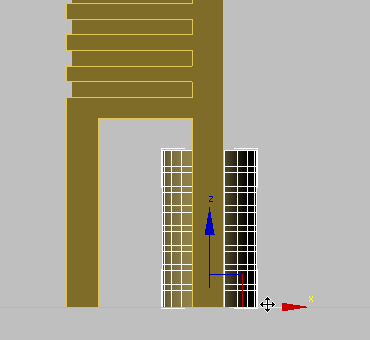 提示: 如果按 F3 启用明暗处理,按 F4 启用边面,将很容易看到上图。
缩放新圆柱体,并合并圆柱体和建筑物:
- 再次按 F3 以禁用明暗处理。
- 单击 (选择并均匀缩放)并向上拖动 Y 轴 Gizmo,直到圆柱体略穿过建筑物对象中庭的天花板。
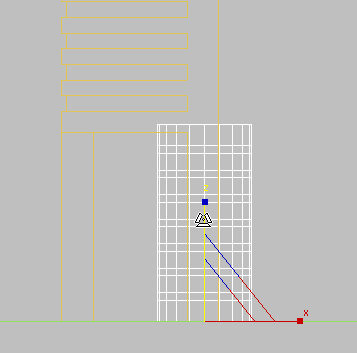
- 选择建筑物对象。在 “修改”面板 “参数”卷展栏 “操作”组中,选择“并集”。
- 在“拾取布尔对象”卷展栏中,启用“开始拾取”按钮,然后单击两个圆柱体对象以将其组合到建筑物中。
- 再次单击“开始拾取”按钮以将其禁用。
保存工作:
- 将场景另存为 my_building2_cylinders.max。