本主题介绍如何设计图形,以在 Max Creation Graph 中生成基本修改器。您可以将 Max Creation Graph 附带的 PushRandom 复合用作处理核心,从而使您能将高低不平的外观应用于网格对象。
对于几何体,使用 Max Creation Graph 创建修改器至少需要某种输入、一个处理节点和一个输出。先从输出节点开始。
- 启动 3ds Max,打开“脚本”菜单,然后选择“Max Creation Graph Editor”。
- 确保存在“无标题”选项卡,然后单击附着到该选项卡的图形窗口的右侧,并在键盘上键入 x。
此时将打开“搜索”列表。
- 确保存在“无标题”选项卡,然后单击附着到该选项卡的图形窗口的右侧,并在键盘上键入 x。
- 您正在寻找输出节点,因此在键盘上键入 ou。
这会将列表缩小为仅包含输出节点。
- 单击“输出: 修改器”节点,以将其添加到图形中。
- 在“操作符节点”列表中,找到“几何体 - 变形器”类别,并将其展开。
此类别仅包含复合节点,如紫色文本所示。
- 查找 PushRandom 复合,然后双击它,以将其添加到图形中。
- 将 PushRandom 节点的值 (TriMesh) 输出连接器连线到输出节点的网格 (TriMesh) 输入连接器。
看一下 PushRandom 节点的输入连接器。它需要两个输入:一个要修改的对象(网格(TriMesh 输入))和一个名为“max_weight”的数值。您可能已经猜到了,这表示要推动的量。
- 选择并右键单击 PushRandom 节点,然后选择“生成参数”。
这会向图形中添加一个“参数: 单精度”节点,并将其连线到 PushRandom 节点的 max_weight 输入连接器。
- 编辑“参数: 单精度”节点中的文本字段,以表示最大推动,并将默认值设置为 10.0。
还要添加一个节点:修改器输入。
- 从 PushRandom 节点的青色输入连接器拖动到图形编辑器的空白区域。当搜索列表打开时,在键盘上键入 m,然后单击“修改器: TriMesh”条目。
此节点仅用于将网格对象用作修改器的输入。
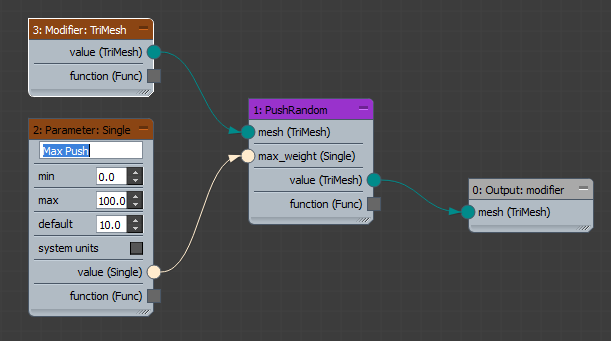
- 您已完成操作!打开“构建”菜单并选择“计算”。
由于您尚未保存图形,因此系统会提示您执行此操作。
- 单击“是”,然后在“另存为”文件对话框打开时,输入名称 PushRandom 并单击“保存”。
“消息日志”窗口将显示常见的成功消息。
由于图形使用“输出: 修改器节点”,因此其输出将自动显示在“修改器列表”中,正如您在稍后看到的那样。
- 将标准球体基本体添加到场景中,并确保将其选中。
- 转到“修改”面板,打开“修改器列表”,并选择“PushRandom”修改器。
球体曲面变得高低不平,因为该修改器会将其顶点向外推动介于 0 和 10 个单位之间的随机距离。
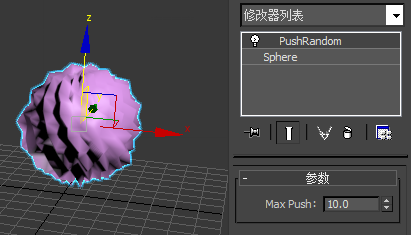
- 尝试在修改器中更改“最大推动”值,以查看该值对球体外观的影响。
- 请注意,尽管节点名称中有“Random”,但外观还是相当规则,因此效果并非是真正随机的。要进一步了解,请尝试修改复合的效果。
- 在图形窗口中,右键单击 PushRandom 复合,然后选择“在新选项卡中打开复合”。
此时将打开名为 PushRandom.maxcompound 的另一个选项卡,其中显示复合中包含的图形。请注意,该复合包含名为 ArrayOfRandomFloatsInRange 的另一个复合。可以在任意程度上嵌套复合。
- 在另一个窗口中打开第二个复合。检查两个复合并查看可能实现的不同效果。如果更改复合并保存它,请确保将其保存在“复合”文件夹中,以便在将来的会话中仍然可用。