本主题介绍如何使用 Max Creation Graph (MCG) 来设计可生成二十面体的简单图形。
- 启动 3ds Max,打开“脚本”菜单,然后选择“Max Creation Graph Editor”。
此时将打开“Max Creation Graph Editor”对话框。它包含一个菜单栏和四个窗口:“可用节点/操作符”、“操作符说明”、“消息日志”和主图形窗口,并且当前具有标记为“无标题”的单个选项卡。
- 在“运算符节点”列表中,向下滚动(如有必要)到“几何体 - TriMesh”项,然后单击其左侧的箭头按钮以展开该类别。
- 在“几何体 - TriMesh”列表中,向下滚动到“二十面体”项。将“二十面体”项拖动到图形编辑器窗口。
这会在编辑器窗口中创建一个“二十面体”节点实例。
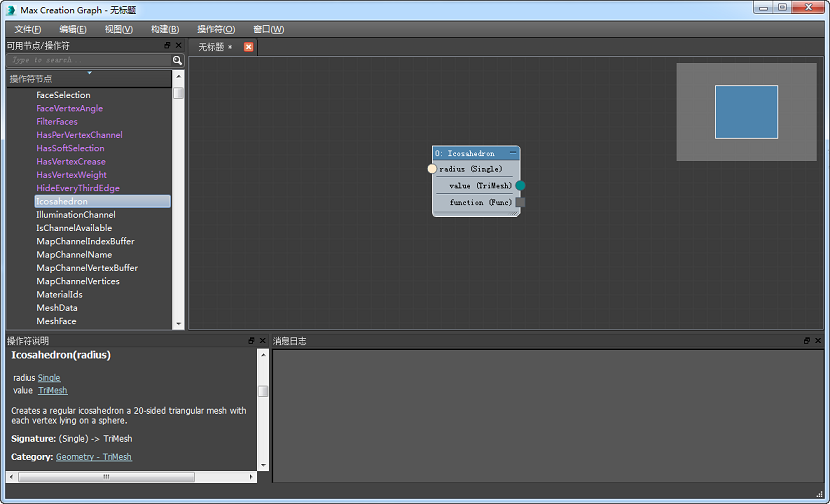
该节点包含用于创建二十面体对象的基本功能。请注意,它在左侧具有一个输入连接器,标记为“半径(单个)”,并在右侧具有一个输出连接器,标记为“值(TriMesh)”。(该过程中未使用函数连接器。)如您所见,逻辑从左至右流动。所有 MCG 图形都是这样。
如标签所指示,节点的输入需要单精度浮点小数值,并且输出需要一个节点来生成基于三角形的网格对象。
注: MCG 提供了两种不同类型的输入节点:- 输入节点使图形作者可以在图形中指定输入值。这在您了解输入值,并且其可能不会更改时非常有用。
- 参数节点使图形用户可以提供输入值。此类型的节点更精细,使您可以指定最小值、最大值和默认值,以及软件界面中输入请求的标签。
要完成图形,您需要添加和连接参数节点,使图形用户可以为“半径”参数提供值,并提供输出节点以生成几何体。
- 在“几何体 - TriMesh”列表中,向下滚动到“二十面体”项。将“二十面体”项拖动到图形编辑器窗口。
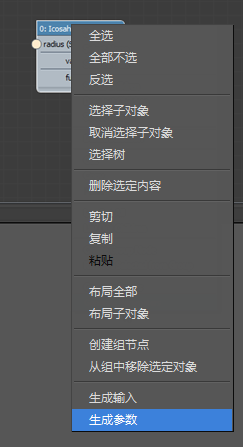
- 在图形编辑器窗口中,选择节点(如果需要),然后在其上单击鼠标右键。在打开的菜单的底部,选择“生成参数”。
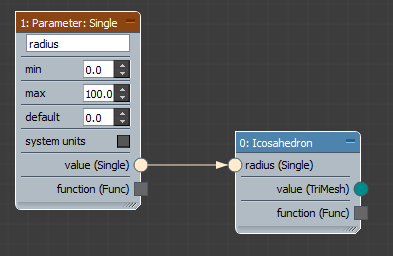
参数:编辑器窗口中会显示单个节点,其已关联到“二十面体”节点的输入连接器。这是一种非常方便的快捷方式,用于查找“参数: 单个”节点,将其拖动到窗口,然后手动关联到输入连接器。
在接下来的步骤中,您将使用不同的快捷方式查找您已了解其名称或类型的节点。
- 在编辑器窗口中的任意位置单击,然后按键盘上的“x”。
此时将打开一个搜索窗口,其中包含所有节点的列表。由于您需要输出节点,因此非常了解要搜索的内容。
- 键入“ou”。
只需执行该操作便可查找与所有节点匹配且名称以“Output”开头的匹配项。现在,该列表仅显示匹配此搜索条件的五个节点。考虑到此,该图形将创建几何体对象,选择非常明显。
- 单击搜索列表中的“输出: 几何体”项。
节点将添加到图形编辑器窗口。
- 将“输出:”几何体节点拖动到“二十面体”节点右侧(如果需要),然后在“二十面体”节点的“值”(TriMesh) 输出连接器与“输出”节点的“网格”(TriMesh) 输入连接器之间进行拖动。方向无关紧要。
结果是在两个连接器之间生成一个带颜色编码的线框。
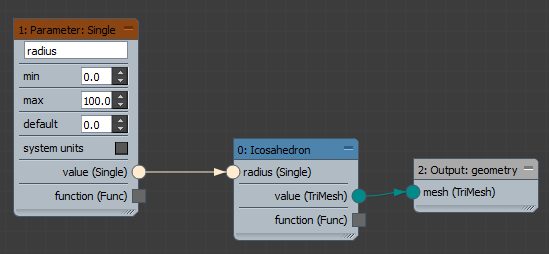
- 打开“文件”菜单,选择“保存”,然后将图形另存为 Icosahedron.maxtool。 注: “消息日志”窗口指出图形验证成功,相应的 MAXScript 文件已成功生成,并且 .maxtool 文件也已保存。
验证显示图形没有重大问题。但是,要使用其输出,则需要对其进行计算。
- 打开“构建”菜单并选择“计算”命令。
“消息日志”窗口现在显示其他陈述以达到很好的整体效果。
接下来,您将使用该图形在场景中创建二十面体。
- 在 3ds Max 主界面的“创建”面板上,确保“几何体”按钮处于激活状态 (
 )。然后,打开按钮下方紧邻的下拉列表,然后选择“Max Creation Graph”。
 在“对象类型”卷展栏上,将会显示“二十面体”按钮。
- 单击“二十面体”按钮,然后在任何视口中单击。
在您单击的位置将显示三轴架,而不显示对象。如果查看“参数”卷展栏,会发现原因:对象的半径为 0.0。
- 将半径增加到 12.0 左右。
现在,您可以看到二十面体几何体。这是常规的多边形几何体,就像 3ds Max 中的大多数其他对象一样。您可以通过任何正常方式使用它:将其转换为可编辑格式,应用修改器和材质,以及对其进行渲染。
此新对象类型已成为 3ds Max 安装的一部分,并且自此以后可供使用。有关设置默认值、将对象转移到其他 3ds Max 用户等操作的详细信息,请继续查看本部分的其余课程。