移动曲线上的一点以接触另一条曲线
- 使用“Pick”>“Edit Point”
 选择要移动的编辑点。
 - 单击“Transform”>“Move”
 。
。 - 按住
 +
+ (Windows) 或
  + (Mac) 启用曲线捕捉模式。
 - 单击要向其上放置移动点的曲线。可以沿曲线拖动点。
拉伸曲线使其接触到另一条曲线
- 选择“Curve Edit”>“Modify”>“Stretch”
 。
。 - 选择要拉伸的曲线。
此时在曲线的两个端点将分别出现一个控制柄。
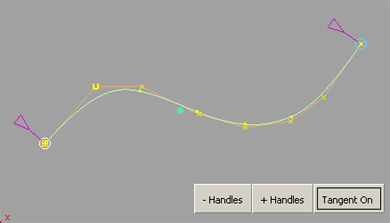
- 单击要与其他曲线接触的控制柄。
该控制柄变为白色。
- 按住 + (Windows) 或 + (Mac) 启用曲线捕捉模式。
- 单击要向其捕捉控制柄的另一条曲线。
- 沿曲线拖动控制柄。
如何使用曲线拉伸控制柄
- 若要更改控制柄数量,请按“- Handles”或“+ Handles”按钮。控制柄数量最少是 2。最大数量等于曲线阶数 + 1。例如,3 阶曲线不能拥有 4 个以上控制柄。
- 若要沿曲线更改控制柄的位置,请单击并拖动其上连接的紫色三角形。
如何使用平面操纵器
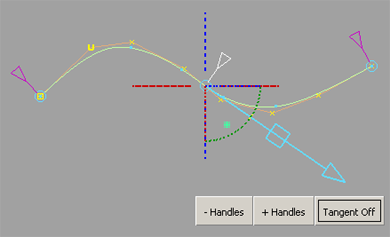
- 按“Tangent On”按钮,以便在活动控制柄上显示操纵器。
- 使用操纵器的箭头,沿切线滑动以修改曲线在该点的位置。
- 使用操纵器的方框缩放切线。
- 使用操纵器的虚线圆弧绕 X、Y 或 Z 轴旋转切线。
- 使用操纵器的轴线沿 X、Y 或 Z 轴确定切线的方向。
- 按“Tangent Off”按钮以移除操纵器。
下列情况下应执行什么操作
- 您可能已为该对象或整个场景禁用编辑点的显示。
- 曲线可能只有一个跨距。
在曲线上看不到编辑点。
变换曲线,使其与其他两条曲线相交
使用“Curve Edit”>“Modify”>“Transform Curve”  工具可以直接定位或变换曲线,使其与两条轨道曲线相交。
可以通过两种方法来定位曲线和使曲线相交:
- 移动曲线使其与第一条轨道相交,然后进行“摇摆”(旋转)使其与第二条轨道相交。
- 通过“放大”(缩放)曲线,同时保留其形状特征,使其与两条轨道相交。这与“Curve Edit”>“Modify”>“Stretch” 工具不同,该工具在拉伸曲线时会更改曲线的曲率特征。
方法 1:平移和旋转曲线(摇摆)
- 选择“Curve Edit”>“Modify”>“Transform Curve”。
- 选择曲线。
此时在选定曲线的起点和终点将分别显示一个控制柄(圆圈)。
注:可以单击控制柄然后沿曲线拖动紫色小箭头,以便沿曲线移动控制柄。
- 在窗口中单击“Translate”按钮。
- 选择与第一条轨道最近的控制柄。
所选控制柄将变为白色。
- 通过按住 + 键 (Windows) 或 + 键 (Mac) 启用“Curve snap”模式,或者通过只按住 键 (Windows) 或 键 (Mac) 启用“Magnet”模式。
- 单击第一条轨道曲线。拖动以更改交点位置。
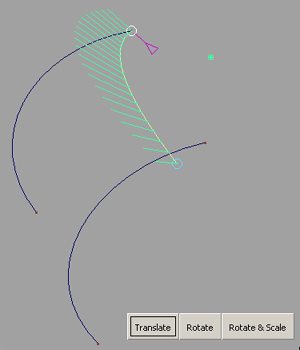
输入曲线会被平移,使第一个控制柄与第一条轨道相交。
- 在窗口中单击“Rotate”按钮。
第二个控制柄变为白色。第一个控制柄的位置会出现操纵器。可使用该操纵器来指定旋转平面:XY、YZ、XZ。默认情况下,曲线在其自身平面中旋转。
- 按住 + 键 (Windows) 或 + 键 (Mac) 启用“Curve snap”模式。
- 单击第二条轨道曲线。
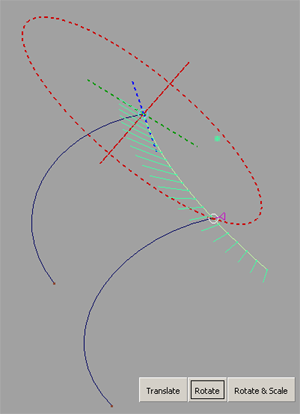
输入曲线在指定的旋转平面中进行旋转,使用第一个交点作为其旋转轴心点,使其在此时与第二条轨道相交。
曲线的形状并不更改。
方法 2:旋转并缩放曲线(放大)
- 选择“Curve Edit”>“Modify”>“Transform Curve” 。
- 选择曲线。
此时在选定曲线的起点和终点将分别显示一个控制柄(圆圈)。
注:可以单击控制柄然后沿曲线拖动紫色小箭头,以便沿曲线移动控制柄。
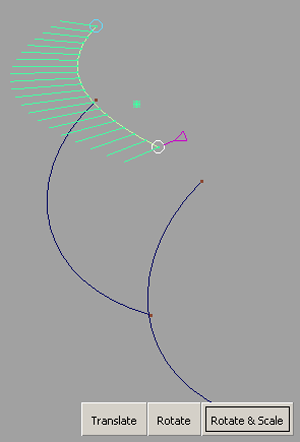
- 在窗口中单击“Rotate & Scale”按钮。
- 在一个控制柄上单击。
所选控制柄将变为白色。
- 通过按住 + 键 (Windows) 或 + 键 (Mac) 启用“Curve snap”模式,或者通过只按住 键 (Windows) 或 键 (Mac) 启用“Magnet”模式。
- 单击要向其捕捉选定控制柄的轨道曲线。
- 针对其他控制柄重复第 4 步到第 6 步。
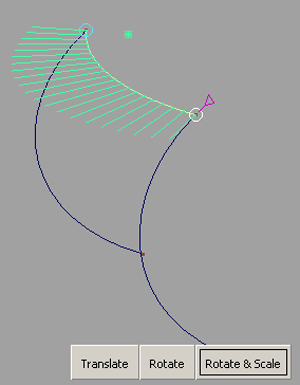
将缩放输入曲线,使两个控制柄都接触到轨道曲线上的目标点。
曲线已修改,但会保留基本的形状特征,可以使用曲线上的曲率梳验证这一点(“Locators”>“Curve Curvature”
 )。
)。
如何使用旋转操纵器?
当前处于“Rotate”模式下时(未按下“Rotate”按钮),将显示旋转操纵器。该操纵器包括三个坐标轴(X、Y 和 Z),还有一个圆,曲线上的选定控制柄绕该圆旋转。默认情况下,会在曲线所在的平面中绘制该圆。
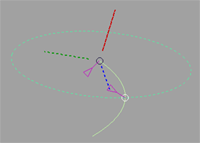
- 单击三个坐标轴之一,将旋转平面更改为与该坐标轴垂直的平面。
此时会在相应平面上重新绘制圆。
注:当前,恢复为使用曲线所在平面作为旋转平面的唯一方法是重新访问该工具,单击该曲线,然后再次单击“Rotate”按钮。