在“风管布局系统配置”对话框中的“常规”选项卡中,可以控制坡度、标高、标签、流向箭头和弯头系统配置的风管布局系统配置。
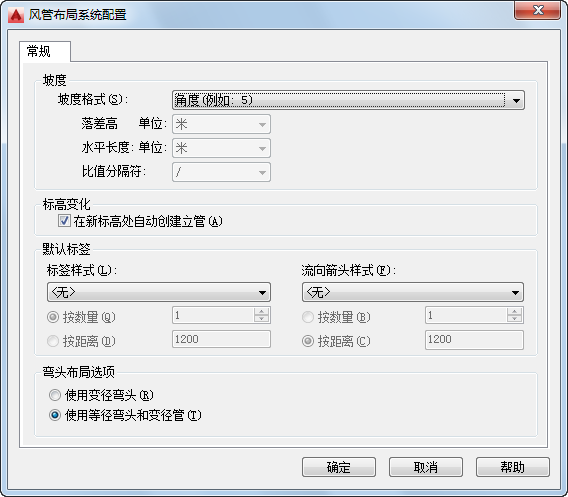
“常规”选项卡
- 坡度系统配置。在“风管布局系统配置”对话框的“常规”选项卡中,选择坡度格式。
坡度格式影响“特性”选项板中的“坡度”特性。坡度格式与图形存储在一起。此列表包括下列格式:
坡度格式 说明 角度 以角度表示(例如,2 度) 百分比 以百分比表示,100% =45 度 百分比 以百分比表示,100% =90 度 坡度 以分数表示(例如,1/48 或 1/100) 注: “特性”选项板中的“坡度”特性以分数显示。 - 为“落差高度”和“水平长度”选择图形单位。
只有选择坡度格式后才会启用“单位”列表。该列表中的单位来自 AutoCAD Architecture 中的当前配置和“图形设置”对话框中的选项。例如,对于“公制”,可以选择米、毫米等。对于“英制”,可以选择英尺或英寸。
- 输入常量值。
如果先前选择的“坡度”格式为“落差高度固定的坡度”,则只能编辑落差高度的常量值。如果先前选择的“坡度”格式为“水平长度固定的坡度”,则只能编辑水平长度的常量值。
- 选择斜线 (/) 或冒号 (:) 作为首选比值分隔符。
- 标高系统配置。选择“在新标高处自动创建立管”启用此布局行为。
- 标签系统配置。选择标签样式。
标签系统配置存储在注册表中。
注: 如果选择“无”,请跳过下一步。 - 选择“按数量”或“按距离”:
- 如果选择“按数量”,输入要添加到每段直风管的标签数。
- 如果选择“按距离”,输入管段长度。如果管段长度短于间隔距离,则不会自动将标签添加到此管段中。
- 流向箭头系统配置。从列表中选择流向箭头样式。 注: 如果选择“无”,请跳过下一步。
- 选择“按数量”或“按距离”:
- 如果选择“按数量”,输入要添加到每段直风管的流向箭头数。
- 如果选择“按距离”,输入管段长度。如果管段长度短于间隔距离,则不会自动将流向箭头添加到此管段中。
- 弯头的布局选项。执行下列操作之一:
- 当修改风管管路的方向和风管的尺寸时,选择“使用变径弯头”来添加单个管件。
- 如果在不修改风管尺寸时不需要添加变径弯头管件,请选择“使用变径弯头”。
- 当修改风管管路的方向和风管的尺寸时,选择“使用等径弯头和变径管”来添加两个管件、一个弯头和一个变径管。
以下示例显示风管管路中的标签、流向箭头、变径弯头以及等径弯头和变径管:
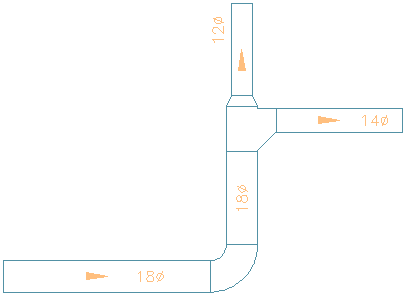
标签
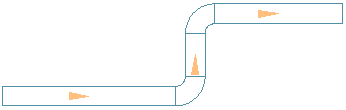
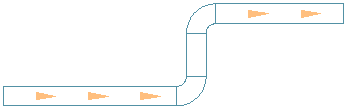
流向箭头等间距分布,每段风管一个
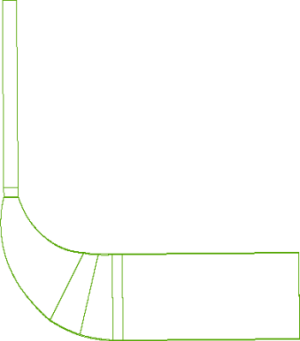
变径弯头
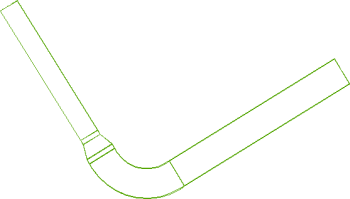
等径弯头和变径管