将 Internet 信息服务加载到您的 Windows Server 2012 系统上。
注: 有关建议的规格,请参见硬件要求。
加载 IIS
- 从 Windows 桌面栏中,选择“服务器管理器”。
- 在“控制板”的“快速启动”区域中,选择“添加角色和功能”。
- 对于“安装类型”,选择基于角色的安装或基于功能的安装。
- 对于“服务器选择”,选择当前正在使用的服务器。
- 选择左侧的“服务器角色”,然后在“角色”列表选中“Web 服务器 (IIS)”。
- 如果提示您自动添加其他服务,请选择“添加功能”。
- 在“服务器角色”部分中,选择以下角色:
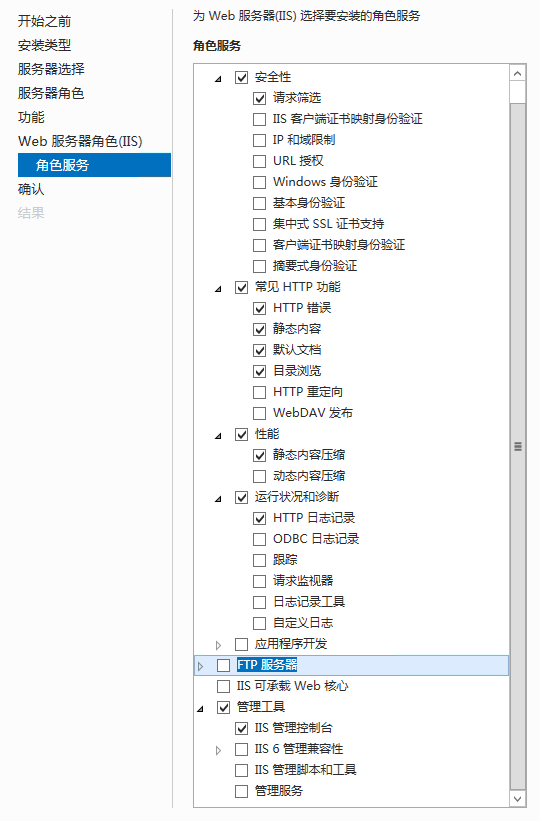
- 单击“安装”。
配置了 IIS 后,请从 Autodesk Vault Server 介质进行安装。
安装 Autodesk Vault Server
按照以下步骤安装 Vault 服务器。必须采取的步骤取决于您的 Autodesk Vault 版本。
- Autodesk Vault Basic – 从第 4 部分开始。
- Autodesk Vault Workgroup – 从第 1 部分开始。
- Autodesk Vault Professional – 从第 1 部分开始。
第 1 部分。安装 Network License Manager
注: 如果安装的是 Autodesk Vault Basic,则不需要安装 Network License Manager 或许可文件。转到第 4 部分。
- 启动 Vault 服务器安装。
- 单击安装屏幕上的“安装工具和实用程序”。
- 接受许可协议,然后单击“下一步”。
- 选中“Network License Manager”。 注: 您必须先安装 Vault 服务器,然后才可安装瘦客户端或适用于瘦客户端的 Vault Office Server。如果您是第一次安装 Vault 服务器,该功能会被禁用。如果要将 Autodesk File Server 与 Vault 服务器一起使用,请从 Autodesk Vault 服务和支持下载安装软件包。注: 您始终可以稍后安装此功能。有关详细信息,请参见安装支持组件。如果需要共享 Inventor 资源中心文件,您可以从 Autodesk Inventor 远程资源中心库下载这些文件。注: 有关将资源中心库与 Vault 配合使用的详细信息,请参见适用于 Inventor 的资源中心库。
- 单击“安装”。
License Manager 完成安装后,请单击“完成”。
第 2 部分。获取许可文件
- 转至 http://register.autodesk.com。
- 如果没有登录帐户,可创建一个帐户。如果有登录帐户,请继续登录。
- 选择要添加许可的帐户。
- 为 Vault 服务器输入序列号并选择操作系统,然后单击“下一步”。
- 选择要使用的许可服务器类型。
- 输入许可服务器名称和许可服务器 ID(不包含短划线的 MAC 地址)。
- 单击“下一步”(Next)。
- 显示许可信息时,单击“保存许可文件”(Save License File)。
第 3 部分。配置许可服务器
- 在 LMTOOLS 程序中的“服务/许可文件”(Service/License File) 选项卡上,请确保激活“使用服务进行配置”(Configure Using Services) 选项。
- 单击“配置服务”(Config Services) 选项卡。
- 在“服务名称”(Service Name) 列表中,选择您要用来管理许可的服务名称。默认情况下,服务名称是 Flexlm Service 1。如果 LMTools 正在管理您计算机上除 Autodesk 之外的其他软件,则您可以更改服务名称,以免产生混淆。例如,您可以将 Flexlm Service 1 重命名为 Autodesk Server1。
- 在“Lmgrd.exe 文件的路径”(Path to Lmgrd.exe File) 字段中,输入 Network License Manager 守护进程 (lmgrd.exe) 的路径,或单击“浏览”(Browse) 找到该文件。默认情况下,此守护进程安装在 C:\Program Files\Autodesk Network License Manager 文件夹下。
- 在“许可文件的路径”(Path to the License File) 框中,输入您的许可文件的路径,或单击“浏览”(Browse) 找到该文件。此路径是执行上一节中的步骤所获取的许可文件的路径,或是在保存许可文件后将其移动到的位置的路径。
- 在“用于创建调试日志的路径”(Path to the Debug Log File) 框中,输入调试日志文件的路径,或单击“浏览”(Browse) 找到现有的日志文件。建议您将日志文件保存在 C:\Program Files\Autodesk Network License Manager 文件夹中。日志文件的文件扩展名必须为 .log。对于新日志文件,请手动输入 .log 扩展名。
- 要使 lmgrd.exe 作为一项服务运行,请选择“使用服务”(Use Services)。
- 要使 lmgrd.exe 随系统自动启动,请选择“开机时启动服务器”(Start Server at Power Up)。
- 单击“保存服务”(Save Service) 使用您在第 4 步中选择的服务名称保存新配置。如果系统询问您是否要将这些设置保存到服务中,请单击“是”(Yes)。
- 单击“启动/停止/重读”(Start/Stop/Reread) 选项卡,并执行下列操作之一:
- · 如果尚未定义 Autodesk 服务,请单击“启动服务器”启动许可服务器。
- · 如果 Autodesk 服务已经定义并正在运行,请单击“重读许可文件”,以使用对许可文件或“选项”文件所做的更改刷新 Network License Manager。
许可服务器将开始运行,并已准备好对客户端的请求进行响应。
- 关闭 LTOOLS。
第 4 部分。安装 Vault 服务器(自定义)
- 启动 Vault 服务器安装。
- 在安装屏幕上,单击“安装”。
- 接受许可协议,然后单击“下一步”。
- 在产品信息屏幕中输入以下信息:
- 序列号
- 产品密钥
- 网络许可服务器类型
- 网络许可服务器名称
注: 对于 Vault Workgroup 和 Vault Professional 安装,许可服务器类型和名称应与您在先前部分中设置许可服务器时使用的类型和名称相匹配。 - 单击“下一步”(Next)。
- 在“配置安装”屏幕中,选中“Autodesk Vault Server”。
- 单击“Vault 服务器”选项下方的下拉箭头以自定义安装。
 通过配置屏幕,您可以进行以下更改:
- 如果将使用 Revit Vault 附加模块,请选中“Autodesk Revit Interoperability for Vault Server”。
- 选择是要使用本地数据库还是使用远程数据库。
- 更改 SQL 的安装位置。您可以更改 SQL 数据库的位置,以及 Autodesk Vault Server 控制台应用程序的位置。 注: 建议使用默认位置,除非是要设置远程站点。有关多个站点设置的详细信息,请参见设置多个站点环境。
- 指明是否要在桌面上显示 Autodesk Data Management Server Console 的快捷方式图标。
- 开始安装之前,要进行一系列的系统诊断以验证计算机是否配置正确,可以成功进行服务器安装。系统测试返回警告或故障。测试结果将显示在一个交互式报告中。报告界面可能在以下情况下显示:
- 始终显示交互式界面
- 仅在出现故障时显示交互式界面
- 仅在出现故障或警告时显示交互式界面
默认情况下,将显示“仅在出现故障或警告时显示交互式界面”。从下拉列表中选择一种模式。
- 确定是否要使用默认 SQL 用户 ID 和密码。
如果选择不使用默认 SQL 用户 ID 和密码,则可以定义自己的 ID 和密码。
- 决定是否将默认的 Windows 用户名和密码用作凭据。
如果不想使用默认的 Windows 用户名和密码,则可以定义自己的 ID 和密码。
- 决定是否使用默认 IIS 配置。
如果决定不使用默认的 IIS 配置,请输入网站名称、网站 URL 和端口号。
注: 如果选择自定义端口,确保其不会与其他端口冲突。 - 更新所有服务包(如果可用)。
- 完成自定义安装并单击“安装”。
-
Vault 安装进程会在继续安装之前执行系统诊断。在 ADMS 系统检查报告屏幕上执行以下任务之一:
- 如果所有检查均失败,请单击“继续”继续进行安装。
- 如果任何预检查失败,则“需要执行的操作”旁边的数字会指明未能通过诊断过程的预检查数量。
将列出描述每个失败预检查的链接。单击每个链接,了解有关预检查的信息以及使系统通过诊断必须采取的步骤。进行所有必要的更改,然后单击“重新测试”。清除所有检查后,单击“继续”完成安装。