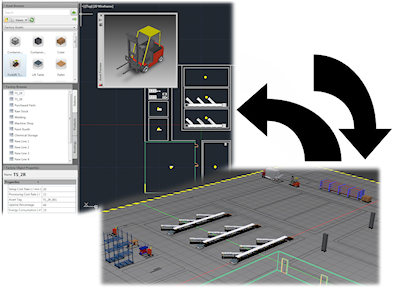
同步 Inventor
执行以下操作可从 AutoCAD 二维工程图创建 Inventor Factory 三维布局:
- 在 AutoCAD Factory 中创建新工程图或打开现有工程图。(支持 AutoCAD Architecture 和 AutoCAD Mechanical。)
- 单击“Factory”选项卡 >“Suite 工作流”面板 >“同步 Inventor”
 。将发生以下情况:
- Inventor 将会打开,并会创建当前二维工程图的三维布局。任何二维资源和可从 AutoCAD 链接的资源都会在新布局中使用其三维等效对象自动填充。
- 在 Inventor 中,将创建二维 DWG 覆盖,并将其覆盖到 Factory 地板上。
- 在 Inventor 浏览器中,DWG 覆盖节点将以原始二维工程图的名称显示,并使用图标
 指示二维工程图和新创建的 Inventor 布局之间的链接。
 - 任何附着到 AutoCAD 文件的点云数据都会显示。
同步 Navisworks
执行以下操作可从 AutoCAD 二维工程图创建 Navisworks Factory 布局:
- 在 AutoCAD Factory 中创建新工程图或打开现有工程图。(支持 AutoCAD Architecture 和 AutoCAD Mechanical。)
- 单击“Factory”选项卡 >“Suite 工作流”面板 >“同步 Navisworks”
 。
。 Navisworks 将会打开,并会创建当前二维工程图的三维布局。任何二维资源和可从 AutoCAD 链接的资源都会在新布局中使用其三维等效对象(如果存在)自动填充。
从 Inventor 创建
执行以下操作可从现有 Inventor Factory 三维布局创建 AutoCAD 二维工程图。
- 单击“Factory”选项卡 >“Suite工作流”面板 >“从 Inventor 创建”
 。
。 - 将显示“从 Inventor 创建”对话框。浏览到要使用的 Inventor Factory 布局 (.iam) 并将其选中。将发生以下情况:
- 将创建新的 AutoCAD 工程图。Inventor 中的任何三维资源都会使用其二维等效对象自动填充。
- 在 Inventor 中,将创建二维 DWG 覆盖,并将其覆盖到 Factory 地板上。
- 在 Inventor 浏览器中,DWG 覆盖节点将以原始 Factory 三维布局的名称显示,并使用图标 指示 Factory 三维布局和新创建的 AutoCAD 工程图之间的链接。
从 Inventor 更新
使用以下过程可在对原始 Factory 三维布局进行了修改时更新 AutoCAD 工程图。
- 单击“Factory”选项卡 >“Suite 工作流”面板 >“从 Inventor 更新”
 。
。 - 更新完成后,二维工程图会反映原始 Factory 三维布局中进行的修改。
- 在 Inventor 浏览器中,DWG 覆盖节点会显示图标 来指示 Factory 三维布局和更新后 AutoCAD 二维工程图之间的链接已完成同步。
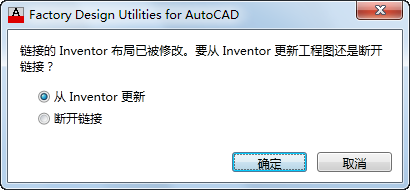
如果与某个 AutoCAD 二维工程图链接的 Inventor Factory 布局经过了修改,则打开该二维工程图时会显示以下对话框。单击“确定”可使用三维布局中的更改更新该工程图。
断开与 Inventor 的链接
执行以下操作可以断开 AutoCAD 二维工程图与 Inventor 三维布局之间的链接。
- 单击“Factory”选项卡 >“Suite 工作流”面板 >“断开与 Inventor 的链接”
 。
。 - 在 Inventor 中,工程图节点的浏览器图标将恢复为常规外观
 以指示链接已成功断开。
如果二维布局包含外部参照将怎样?
同步到 Inventor Factory 时,附着到二维布局的任何外部参照都将自动转换为子布局(子部件)。如果外部参照包含任何二维资源,这些资源将替换为 Inventor 中的三维等效对象。