通过“转换为资源”功能,可以将导入的 CAD 模型转换为 Factory 资源。例如,如果从供应商那里收到您要在碰撞检测过程中评估或运行的零部件数据,则可以使用该功能快速将这些数据转换为 Factory 资源以放置在您的布局设计中。
该转换流程为:
- 为每个选定的模型创建资源
- 将该资源发布到资源库
- 使用新创建的资源(如果已指定)替换选定的模型
- 启动新布局。
- 在“Factory”功能区中单击“插入模型”以导入数据。
- 选择要导入的文件,然后单击“打开”。
- 在 Factory 功能区中单击“转换为资源”以显示模型中包含的符合转换为资源条件的零件或子部件的列表。您也可以在资源上单击鼠标右键,然后选择“Factory”>“转换为资源”以访问该列表。
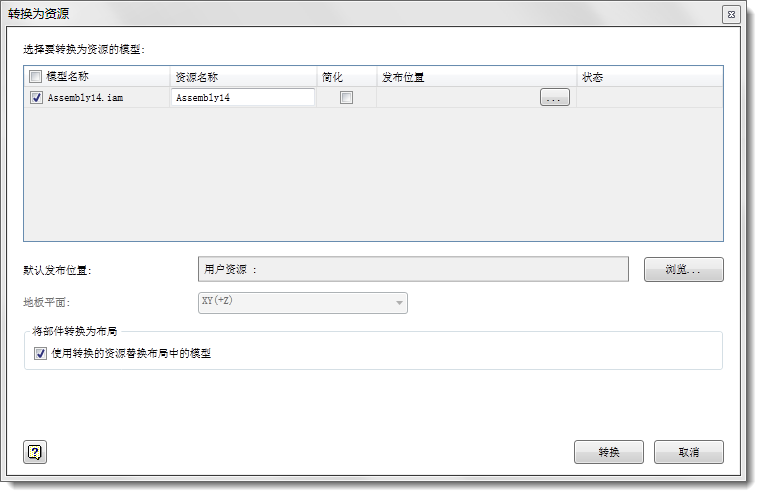
- 在“模型名称”标题下选择要转换的项目,或者单击标题旁边的复选框以选择所有项目。
- 根据需要更改资源名称。该名称将自动默认为导入的模型名称。
- 选择简化可将部件发布为单个零件。选择此选项可以提高性能,并且可以简化文件管理,因为在转换过程中以及在布局中放置资源时将创建较少的文件。
- 指定“默认发布位置”以将选定的资源发布到同一位置。若要将特定资源发布到其他位置,请在模型选择列表中资源的“发布位置”字段内输入位置。
- 如果转换的是 Inventor 部件文件,请选择新资源对应的“地板平面”,以便其正确定位在 Factory 地板上。如果部件已定位到 XY(+Z) 平面,则不需要在此处进行选择,因为它是已转换资源的默认方向。如果文件已经为 Factory 布局,则此下拉菜单不处于活动状态。
- 选择“使用转换的资源替换布局中的模型”可将当前布局中的模型自动替换为新创建的资源。如果不选择此选项,则仍会创建资源并将其添加到您的用户资源库,但模型保持在布局中。
- 单击“装换”以创建资源。
将零部件转换为资源的步骤: