自动或手动查看设计、指定模式、显示并另存为图像或者禁用“光线跟踪”。
由于光线跟踪会接触场景中的各种对象,因而可以对光源进行多次取样,从而增强模型的可视化效果。光线跟踪可增强阴影和透明效果,从而提供真实的视觉体验。光线跟踪使用已安装的 Autodesk Material Library 的最高分辨率。可以将光线跟踪的显示另存为图像。
更改视图方向或启动其他命令将中断光线跟踪进程。如发生这种情况(例如使用动态观察时),光线跟踪过程会在停止使用该激活命令后重新开始。使用其他命令时,将自动禁用光线跟踪。若要重新启用光线跟踪,请使用功能区访问点。
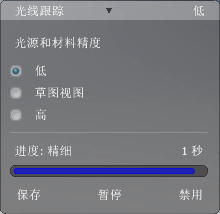
如果启用“光线跟踪”,栏将在显示器的右下角展开,从而可访问三种模式。该过程开始时使用默认设置。完成几秒钟后,光线跟踪栏会自动隐藏起来。如果将光标移动到该栏区域内,则该栏会重新显示。
如果使用光线跟踪的渲染过程花费的时间超过 3 秒,则进度条会显示在显示器的右下角。单击“X”可禁用光线跟踪并关闭进度栏。
使用光线跟踪自动查看设计
- 在功能区的“视图”选项卡的“外观”面板中,单击“真实”视觉样式。
光线跟踪将启用,且显示将使用光线跟踪以默认设置进行渲染。如可行,光线跟踪会使用当前任务和打开文档中的最新设置。
使用光线跟踪手动查看设计
- 在“视图”选项卡的“外观”面板中,单击“光线跟踪”。再次单击可禁用此功能。
注: 在“灰度”视觉样式下可用。对于其他所有视觉样式,将禁用光线跟踪。
指定光线跟踪模式
- 在显示区域右下角的光线跟踪栏中,选择合适的光线跟踪模式:
- 快速
- 粗略计算粗糙和半粗糙材料。因此,材料看起来可能比预期要闪亮。将粗略计算直接光源,而间接光源将视为恒定环境光颜色。阴影将缺少细节。对于快速预览室外/产品渲染非常有用,但不适合于室内场景。
- 普通
- 粗略计算粗糙和半粗糙材料。因此,材料看起来可能比预期要闪亮。将粗略计算光源,因此阴影将缺少细节。对于快速预览非常有用。
- 高级
-
使用高质量级别渲染半粗糙材料的柔和阴影和柔和反射。这是最终高质量渲染的标准设置。
保存、暂停或禁用正在进行的场景渲染
- 若要保存、暂停或禁用场景渲染,请单击相应的按钮。若要继续进行渲染,请单击“继续”。
将光线跟踪显示另存为图像
- 在应用程序菜单上,单击“保存副本为”,然后指定图像的名称和位置。
默认图像选项将立即保存。如果指定其他屏幕分辨率,则保存操作期间将以该分辨率渲染显示内容。
禁用光线跟踪
- 在光线跟踪栏中,单击“禁用”。
- 在功能区“视图”选项卡的“外观”面板中,单击“光线跟踪”。
- 将“真实”或“灰度”视觉样式更改为任何其他视觉样式。
- 激活用于禁用光线跟踪的命令。
- 修改应用程序选项或文档显示设置,以便从“真实”视觉样式中删除自动设置。
使用以下方法之一: