应用重合约束
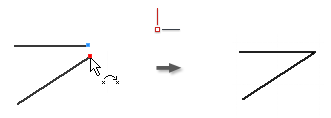
重合约束使两个点约束在一起,或者使一个点位于曲线上。在三维草图中,重合约束还可以使点和直线约束到曲面。
黄色重合点表示存在约束。若要标识受约束影响的几何图元,请将光标悬停在黄点上。将显示重合约束图示符。将光标悬停在图示符上以显示受影响的几何图元。
绿色重合点表示已经启用重合约束,以便在放宽模式下通过放宽拖动将其删除。
- 在激活的草图中,单击“草图”选项卡
 “约束”面板 “重合约束”
  (二维)或“三维草图”选项卡 “约束”面板 “重合约束” (三维草图)。
 - 在图形窗口中,单击以设置要约束的点。
- 单击要向其约束点的几何图元。
- 单击鼠标右键并选择“完毕”,按 Esc 键或选择其他工具或命令。
应用重合约束时,请记住以下几点:
- 在使用“线”命令连续创建的曲线的端点处自动创建重合约束。
- 约束到曲线的点可以位于曲线之外。
- 与曲线重合的点将沿曲线滑动,因此该点可以位于曲线的任意位置,除非其他约束或尺寸阻止它移动。
应用共线约束
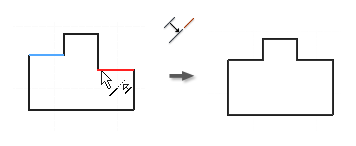
- 在激活的草图中,单击“草图”选项卡 “约束”面板 “共线约束”
 (二维)或单击“三维草图”选项卡 “约束”面板 “共线约束” (三维草图)。
应用同心约束(二维草图)
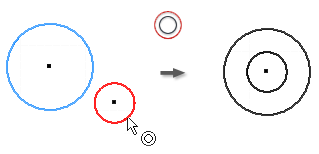
同心约束使两个圆弧、圆或椭圆具有同一圆心。
注: 同心约束的结果与向中心点应用重合约束的结果一样。
- 在激活的草图中,单击“草图”选项卡 “约束”面板 “同心约束”
 。
。 - 在图形窗口中,单击第一个圆弧、圆或椭圆。
- 单击第二条曲线使其与第一条曲线同心。
- 单击鼠标右键并选择“完毕”,按 Esc 键或选择其他工具或命令。
应用固定约束
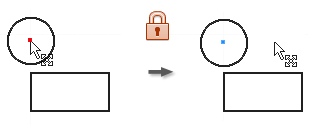
固定约束可将点和曲线固定在相对于草图坐标系的某个位置。如果移动或旋转草图坐标系,固定的曲线或点会随之移动。
- 在功能区上,单击“草图”选项卡 “约束”面板 “固定”
 (二维)或单击“三维草图”选项卡 “约束”面板 “固定” (三维草图)。
 - 在图形窗口中,单击曲线、中心点、中点或点。
- 根据需要,单击要固定的曲线或点。
- 单击鼠标右键并选择“完毕”,按 Esc 键或选择其他工具或命令。 应用固定约束时:
- 直线在位置和角度上固定,但可以移动端点使直线伸长或缩短。
- 圆和圆弧有固定的圆心和半径。
- 圆弧和直线端点可以在圆周或长度方向上自由移动。
- 固定端点或中点允许直线或曲线绕这些点转动。
- 圆或椭圆的位置、大小及方向被固定。
应用平行或垂直约束
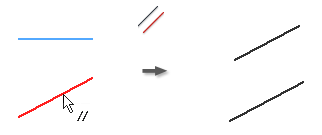
平行约束使选定的直线或椭圆轴相互平行。在三维草图中,平行约束平行于 x、y 或 z 轴,除非手动约束其平行于选定的几何图元。
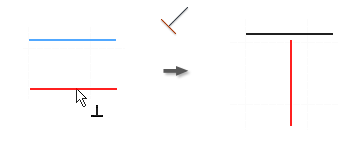
垂直约束使选定直线、曲线或椭圆轴互成 90 度角。
- 在激活的草图中,单击以下任意选项:
- “草图”选项卡 “约束”面板 “平行约束”
 (二维草图)
 - “三维草图”选项卡 “约束”面板 “平行约束” (三维草图)
- “草图”选项卡 “约束”面板 “平行约束”
 (二维草图)
 - “三维草图”选项卡 “约束”面板 “平行约束” (三维草图)
- “草图”选项卡
- 在图形窗口中,单击第一条直线、曲线或椭圆轴。
- 单击另一条直线、曲线或椭圆轴。
- 单击鼠标右键并选择“完毕”,按 Esc 键或选择其他工具或命令。 注: 要对样条曲线添加垂直约束,约束必须应用于样条曲线和其他曲线之间的端点处。
应用水平约束或竖直约束(二维草图)
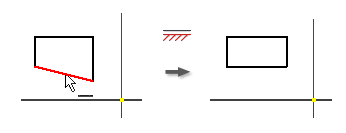

水平约束使直线、椭圆轴或成对的点平行于坐标系的 X 轴。
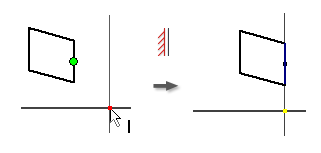
竖直约束使直线、椭圆轴或成对的点平行于坐标系的 Y 轴。
- 在功能区上,单击“草图”选项卡 “约束”面板 “水平约束” 或“草图”选项卡 “约束”面板 “竖直约束”
 。
。 - 在图形窗口中,单击直线、椭圆轴或两个点。
- 根据需要单击其他直线、椭圆轴或成对的点。
- 单击鼠标右键并选择“完毕”,按 Esc 键或选择其他工具或命令。
应用等长约束(二维草图)
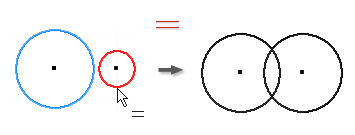
- 在激活的草图中,单击“草图”选项卡 “约束”面板 “等长”
 。
。 - 在图形窗口中,单击第一个圆、第一条圆弧或直线。
- 单击同类型的另一条曲线,使两条曲线等长。
- 单击鼠标右键并选择“完毕”,按 Esc 键或选择其他工具或命令。
应用平滑 (G2) 约束(二维草图)
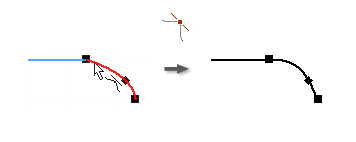
平滑 (G2) 约束可在样条曲线和其他曲线(例如直线、圆弧或样条曲线)之间创建连续曲率 (G2) 条件。
- 在激活的草图中,单击“草图”选项卡 “约束”面板 “平滑(G2)”
 (二维草图)或单击“三维草图”选项卡 “约束”面板 “平滑(G2)” (三维草图)。
 - 在图形窗口中,单击样条曲线和附着到样条曲线端点的曲线,以添加平滑约束。根据需要调整样条曲线曲率,以创建 G2 条件。
- 单击鼠标右键并选择“完毕”,按 Esc 键或选择其他工具或命令。
应用对称约束(二维草图)
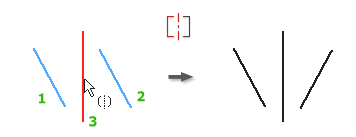
对称约束使选定的直线或曲线绕选定直线对称约束。应用该约束后,约束到选定几何图元的线段会重定位。
- 在激活的草图中,单击“草图”选项卡 “约束”面板 “对称”
 。
。 - 在图形窗口中,单击第一条直线或曲线。
- 单击第二条直线或曲线。
- 单击对称直线。
- 单击鼠标右键并选择“完毕”,按 Esc 键或选择其他工具或命令。 应用对称约束时,请记住以下几点:
- 如果删除对称线,对称约束也将删除。
- 选定直线和圆弧将相当于某条线进行约束,形成对称形状。应用约束后,所有约束为选定形状的几何图元也会随之移动。
- 对称线可以是任何线型。
应用相切约束
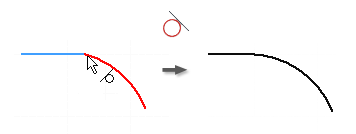
- 在激活的草图中,单击“草图”选项卡 “约束”面板 “相切”
 (二维草图)或单击“三维草图”选项卡 “约束”面板 “相切” (三维草图)。
 - 在图形窗口中,单击第一条曲线。 注: 在三维草图中,选定的第一条曲线必须是样条曲线。随后选择的曲线可以是草图中与该样条曲线共享端点的任意几何图元,包括模型边。
- 单击第二条曲线。
- 单击鼠标右键并选择“完毕”,按 Esc 键或选择其他工具或命令。