如果数据包含以下一项或多项内容,则建议您使用任务调度器移植数据:
- 大型部件文件。
- 多重文件从属关系,例如衍生零件。
- iPart、iAssembly。
注: 文件从属关系指包含对其他文件的参考的任何文件类型,例如衍生零件。
使用任务调度器,您可以移植整个文件夹结构。这样可以确保移植所有数据,
在移植 Autodesk Inventor 文件之前,请阅读以下准则。
- 强烈建议您先备份所有 Autodesk Inventor 文件,然后再使用任务调度器。确保备份保持原始的目录结构,以便您可以轻松地恢复文件(如果需要)。包含您设计中使用的所有文件:零件 (.ipt)、工程图 (.idw)、Microsoft Excel (.xls) 和 iFeatures (.ide) 文件。
- 在移植过程中会跳过以下文件:
- 只读文件。
- 以前移植的文件。
- 在 Autodesk Inventor 的非正式版本中创建的文件。(例如,在 Beta 版中创建的文件。)
- 损坏的文件或者丢失了参考的文件。
- 在运行任务调度器之前,必须在您的系统上授权使用 Autodesk Inventor。
- 如果将文件存储在了服务器上,则必须在本地映射网络驱动器,才能在任务调度器中访问数据。请勿使用 UNC 命名约定。
注: 您可以下载任务调度器错误报告工具,以记录错误并将其导出到 Excel 文件中。请单击此处以下载任务调度器错误报告工具并了解详细信息。
开始之前:
- 确保您的文件已在现有版本的 Autodesk Inventor 中正确读取和打开。继续执行操作之前,先修复任何读取问题和一般问题。如果红十字架(“恢复”)出现在 Inventor 菜单栏上,则表示该文件已损坏,必须先修复,否则将不会移植。
- 如果定义了一个或多个自定义项目,而不是使用默认项目,请完成以下步骤:
- 启动新版本的 Autodesk Inventor。
- 从“工具”选项卡的“选项”面板中选择“应用程序选项”,然后选择“文件”选项卡。
- 确认“项目文件夹”设置是否正确。
- 关闭该对话框,然后从“快速入门”选项卡 >“启动”面板中选择“项目”。该对话框会正确列出您的项目,确认项目文件是否将显示在任务调度器中
- 关闭所有版本的 Autodesk Inventor。(可以使用 Windows 任务管理器确认已无版本正在运行。)
- 如果移植特定的文件,请遵循此移植顺序,因为工程图可能依赖于零件。
- 模板
- 样式
- 零件
- 标准零件
- 工程图
- 任务调度器支持多个进程以缩短移植时间。在“设置”菜单中,单击“多进程...”按钮以打开“多进程设置”对话框,请参见图 1。
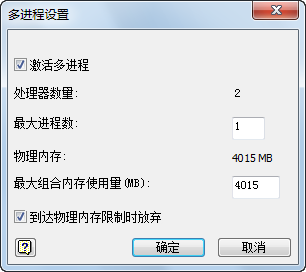
图 1
移植单个文件或文件夹
如上所述,如果您不希望按项目移植 Inventor 文件,可以选择目录(包括子文件夹)中的特定文件或所有文件。单击“移植文件”对话框中相应的工具按钮可以访问这些选项,其说明如下:
- 添加文件:选择此按钮将显示浏览器,从中可以选择一个或多个要移植的文件。如果您要快速移植少量文件(如自定义的 Inventor 模板),则此选项用起来很方便。请参见图 6。
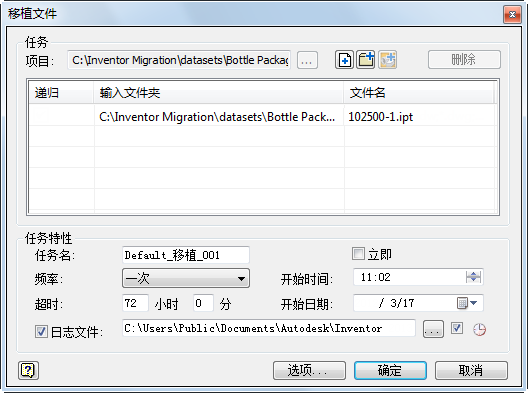
图 6
- 添加文件夹:如果要将文件存储在驱动器的一个顶层文件夹(可能包含子文件夹)下,请选择此按钮。该目录中的所有文件将按照适当的顺序进行移植。顺序为零件、部件、工程图。请参见图 7。
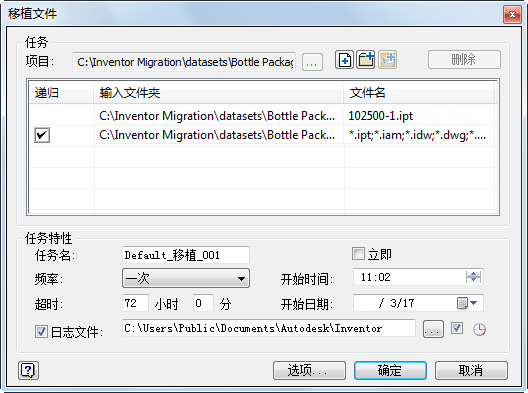
图 7
验证移植
任务调度器会生成日志文件以记录成功移植和未成功移植的文件。该文件采用 ASCII 格式 (.txt),默认存储位置为 C:\My Documents\Inventor <版本>\Task Scheduler\Log & Report Files 或 C:\Users\Public\Documents\Autodesk\Inventor <版本>\Task Scheduler Logs & Reports。
移植完成后,查看移植日志以确定是否有任何零件无法重建。您可以打开日志文件并搜索单词“failed”,或者将整个文本文件复制到 Microsoft Excel 并按列排序。这样将按“Failed”或“Success”对文件分组。
此外,您可以下载任务调度器错误报告工具,以记录错误并将其导出到 Excel 文件中。请单击此处以下载任务调度器错误报告工具并了解详细信息。
现在,您可以轻松地确定哪些零件失败,并根据需要修复。